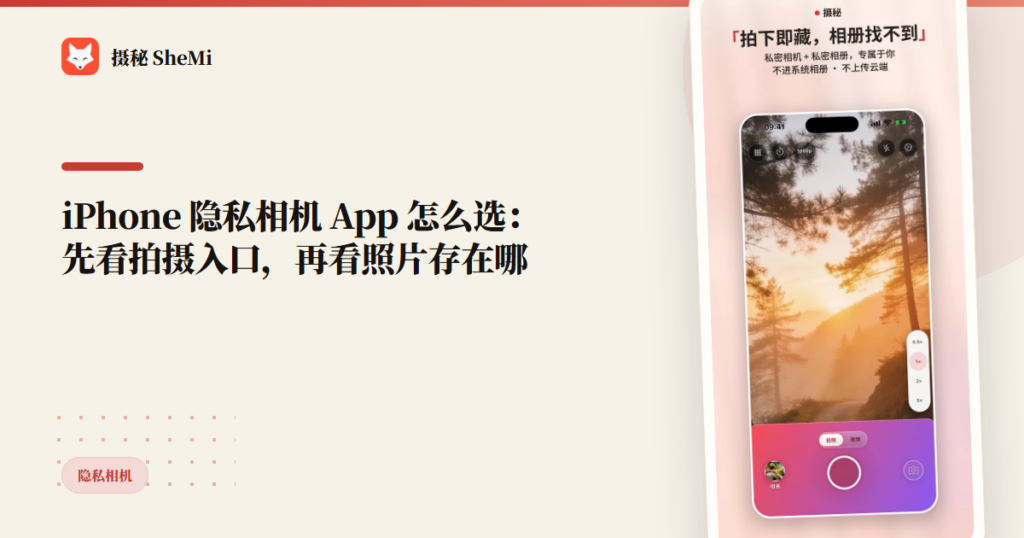
iPhone 隐私相机 App 怎么选,只看两个事实:拍摄入口在不在 App 内、照片默认存在哪。入口在 App 内,照片才有机会直接写进沙盒;入口是系统相机或相册导入,照片的默认落点通常还是系统相册。两个事实都不用听宣传,拿一张测试照片,五分钟能亲手验证。
iPhone 隐私相机 App 怎么选:为什么先看拍摄入口?
照片的隐私边界,在按下快门那一刻就定了一半。iOS 上的拍摄入口大致分三类,每一类的默认落点不一样:
- 系统相机:你先用系统相机拍,再从相册导入某个 App。照片首先进入系统「照片」库;iCloud 照片如果开着,同步在导入之前就已经发生。
- App 调用系统相机界面:App 打开一个拍摄界面,拍完把照片交给自己。不同 App 的实现不一样——有的会顺手在系统相册留一份,有的不会;有的导入后删除原件,但「最近删除」里还会保留 30 天。
- App 自带拍摄界面:App 用自己的相机采集画面,照片可以直接写进 App 的沙盒,不经过系统相册。这是隐私相机和普通相册 App 最关键的区别。
所以「拍摄入口」不是看 App 里有没有一个相机按钮,而是看它拍完之后,照片的第一落点在哪。这个区别在 App Store 介绍页和设置里都看不出来,只能实测。

照片的「落点」有哪几种?
同样是「存在手机里」,实际落点至少有四种,隐私后果完全不同:
- 系统相册 + iCloud 照片:照片在系统「照片」库里,iCloud 照片开着就同步到云端,换设备、网页版都能看到。
- 系统相册,iCloud 照片关闭:照片仍在本机系统相册;iCloud 照片不同步,但如果 iCloud 备份开着,照片仍可能进入备份。
- App 沙盒:照片在 App 自己的容器里,不进系统相册;删除 App 时容器一并删除。是否进 iCloud 备份,取决于 App 有没有把沙盒目录标记为「不备份」。
- 第三方加密容器或云端:照片存在第三方 App 自己的加密空间或服务器,能不能导出、能不能离线看,取决于它的实现。
这里要特别说清一类常见方案:导入型加密相册。它的流程通常是「先用系统相机拍,再导入 App 加锁」。导入之后,App 里的副本确实被锁住了,但系统相册里的原件通常还在——如果只删了 App 里的副本,原件仍在系统相册;如果在 App 里删原件,系统相册的「最近删除」还会保留 30 天。这也是为什么「拍摄入口」比「有没有锁」更靠前:锁是第二道门,第一道门在拍摄入口。
一张表看清四种方案
| 方案 | 拍摄入口 | 照片默认存在哪 | iCloud 照片会同步吗 | 删除 App 后 |
|---|---|---|---|---|
| 系统相机 + 系统相册 | 系统相机 | 系统相册 | 开了就会 | 照片还在 |
| 加密相册(导入型) | 先拍后导入 | 取决于实现;原件通常仍在系统相册 | 原件可能已同步 | App 内副本随 App 删除 |
| 隐私相机(App 内拍摄) | App 自带相机 | App 沙盒 | 不经过系统相册;备份是否包含取决于 App | 通常随 App 删除 |
| 替身相册 / 私密空间 | 取决于底层实现 | 可能是前三种的包装 | 取决于底层 | 取决于底层 |
这张表只描述「默认路径」,不评价好坏。不同方案适合不同的人,下面会讲怎么选。
五分钟怎么验证?
不用信宣传,用一张测试照片走五步。测试前先把 App 里已有的重要照片导出——最后一步如果删 App,沙盒里的照片会一起删除。
- 拍一张独特的测试照片:用这个 App 拍一张写着今天日期的纸,方便在相册里认出来。
- 看系统「照片」:打开「最近项目」,看有没有这张。有,说明照片经过了系统相册。
- 看「最近删除」:如果系统相册里没有,但「最近删除」里有,说明 App 导入后删了原件,30 天内仍可恢复。
- 看 iCloud:在另一台登录同一 Apple ID 的设备,或 iCloud.com 的照片里找这张。有,说明已经同步到云端。
- 看 App 的存储与网络:设置 → 通用 → iPhone 存储空间,看这个 App 的占用有没有增加;再开飞行模式打开 App,能正常看照片说明是本地存储,打不开说明依赖网络或云端。
这五步验证的是「这台设备、这个版本」的行为。App 更新后实现可能变化,换新手机、换新版本之后,值得再测一次。
除了这两个事实,还要看什么?
入口和落点是底线,确定底线之后再看四件事:
- 导出路径:照片锁在 App 里,导出就是生命线。至少要支持导出到系统相册或电脑,最好有 ZIP 或局域网导出,换机、退坑都不求人。
- 解锁方式:独立密码、Face ID 或 Touch ID 是基础;有替身相册、防录屏遮挡的是加分项。注意 iOS 的系统截屏不会被任何 App 拦截,看到「能拦住截屏」的宣传可以跳过;App 能做的是录屏遮挡。
- 账号与联网:要不要注册账号、默认是否联网、App Store 的「App 隐私」区块怎么写,这三处比宣传页可信。
- 付费方式:一次买断还是订阅,试用期结束锁什么。把「到期后已拍的照片还能不能看、能不能导出」问清楚。
这四件事的详细判断标准,可以看《苹果手机私密相册 App 怎么选:2026 年 iOS 端隐私相机方案盘点》里的五个指标;如果你只关心「照片会不会被上传」,可以先看《iPhone 不上传照片的相簿 App 怎么选:三个判断标准》。
以摄秘这类隐私相机为例:拍摄入口在 App 内,照片直接写入应用沙盒,不进系统相册,也不上传;导出支持相册、ZIP 和局域网。它的取舍是「你得改用 App 里的相机拍摄」——这就是下一节要说的情况。
什么情况下不该选隐私相机?
隐私相机不是所有人的答案。三种情况下,系统相册或导入型方案更合适:
- 你需要跨设备同步:手机、平板、电脑都要看同一批照片,系统相册 + iCloud 照片更顺手;在意云端隐私可以再开 iCloud 高级数据保护。
- 你有几千张照片,依赖自动整理和搜索:系统相册的人脸、场景、地点识别更成熟;沙盒型 App 的整理能力通常更弱。
- 你不想改变拍摄习惯:习惯用系统相机的人,导入型加密相册的迁移成本更低;但要记得处理系统相册里的原件。
反过来说,如果你拍的内容「本来就不该进系统相册」——证件、票据、私密记录、工作资料——那入口在 App 内的隐私相机,少了一次「先落进相册再藏起来」的窗口期,这就是它存在的理由。
常见问题
Q1:iPhone 隐私相机 App 怎么选?
先看两个事实:拍摄入口在不在 App 内、照片默认存在哪。入口在 App 内,照片才有机会直接进沙盒;再用一张测试照片验证系统相册、最近删除、iCloud 和 App 存储,五分钟就能判断它有没有说谎。最后再看导出、解锁、账号和付费方式。
Q2:拍摄入口在 App 内,就代表照片一定不上传吗?
不代表。入口只决定照片默认落在哪,上传要看 App 有没有联网权限、要不要账号、隐私政策怎么写。验证方法是开飞行模式看照片还能不能看,以及查 App Store 的「App 隐私」区块;两者对不上,就以更保守的那个为准。
Q3:导入型加密相册的原件怎么办?
导入完成后,原件通常仍在系统相册。需要手动删除,而且「最近删除」还会保留 30 天;如果 iCloud 照片开着,删除之前可能已经同步到云端。正确顺序是:先确认导入成功,再删系统相册原件,最后清空「最近删除」。
Q4:删除 App 后照片还在吗?
存在 App 沙盒里的照片,会随 App 一起删除,且不可恢复。删 App 之前先导出;这也是为什么「导出路径」要和「拍摄入口」一起看。
结语
选隐私相机 App,别从「功能多不多」入手,从「照片的第一落点在哪」入手。拍摄入口决定默认路径,落点决定照片到底归谁管;两个事实都能亲手验证,不用听任何人替你做判断。验证完再决定要不要为「少一次落进系统相册」改变拍摄习惯——这笔账,只有你自己算得清。