零上传的代价是:手机丢了,照片就真没了。私密照片不上云是对的,但”不上云”不等于”不备份”——本地备份是隐私相机用户的必修课。这篇把 ZIP 打包导出到电脑的完整流程讲清楚,附上容易踩的五个坑。
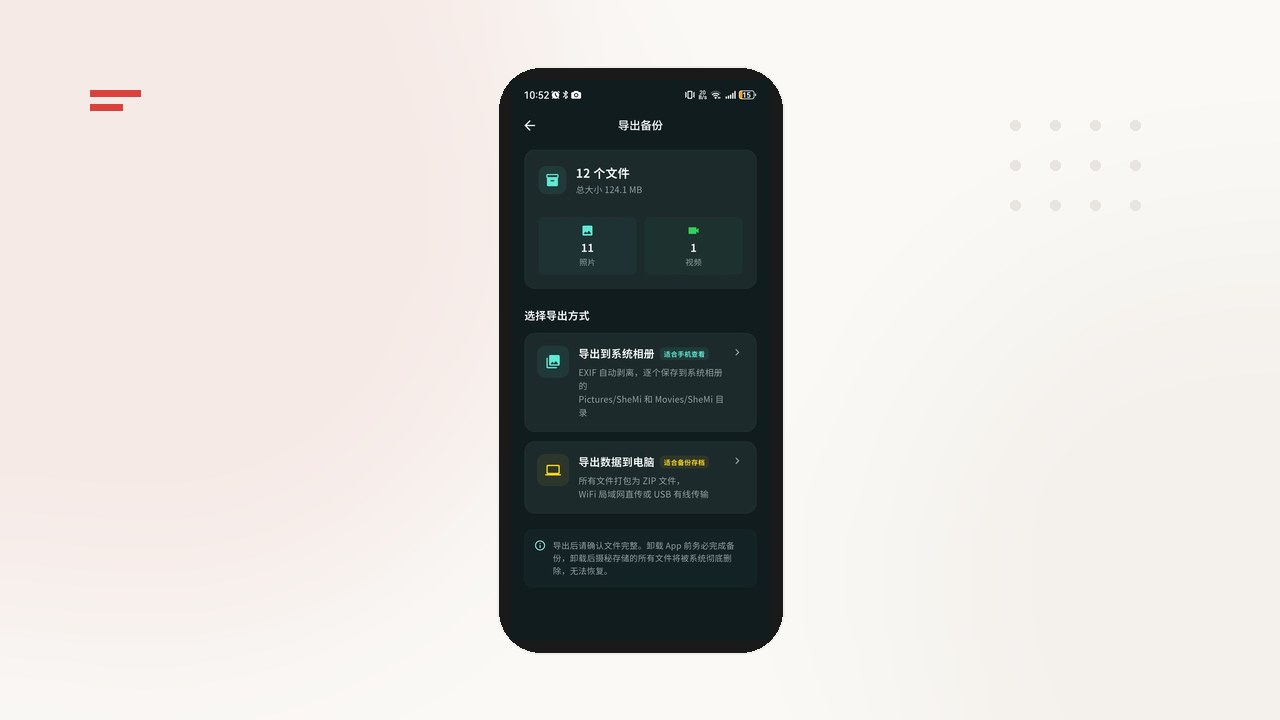
第一步:ZIP 打包导出
摄秘的备份功能会把私密相册打包成一个 ZIP 文件。操作路径:设置 → 数据备份 → 导出 ZIP。三个要点:
导出前确认电量。几百张照片打包需要几分钟,中途断电可能导致 ZIP 文件损坏。插着充电器操作最稳妥。
EXIF 会被自动清理。导出时摄秘会自动剥离 GPS 位置、设备型号等元数据——这是刻意设计:备份文件将来可能经过他人之手(电脑送修、U盘借人),无元数据的照片即使文件泄露,也无法还原拍摄位置和轨迹。
别在公共 WiFi 下操作。导出本身是本地操作不联网,但手机连接公共 WiFi 时可能触发其他App的后台上传。导出前关闭 WiFi、用流量或干脆开飞行模式。

第二步:传输到电脑
三种方式,按安全度排序:
USB 数据线(最安全)。手机连电脑,ZIP 文件复制过去。全程有线传输,不经过任何网络。注意关闭手机上的”开发者选项/USB调试”——开着调试模式的手机连陌生电脑风险很高。
本地局域网传输(次选)。摄秘支持通过本地网络把文件传到电脑,数据不经过云端。适用场景是没带数据线。确认两端连接的是你信任的局域网。
不要用的方式:微信文件传输助手、网盘中转。把 ZIP 传进微信再存电脑,等于把私密备份交给了云端聊天服务器——前面”零上传”的努力全部白费。
第三步:电脑端的存放规范
备份文件到了电脑只是开始,存放同样有讲究:
加密盘存放。Windows 用 BitLocker,Mac 用 FileVault 加密整个分区。备份 ZIP 放进加密分区,即使电脑被盗,数据也不可读。
双副本原则。重要备份至少两份:电脑一份 + 移动硬盘/U盘一份,分开存放(别放同一个包里)。
定期更新。建议每月备份一次。可以用手机日历设个每月提醒:”私密照片备份日”。
五个避坑清单
坑一:忘记备份密码。如果给备份 ZIP 设置了密码(推荐),密码记在密码管理器里,别写在手机备忘录。
坑二:备份到不加密的 U 盘。U 盘体积小易丢失,必须加密。不加密的备份 U 盘丢了,等于把私密相册主动扔到了马路上。
坑三:只备份不验证。备份完成后,打开 ZIP 抽查几张照片能正常解压。损坏的备份比没有备份更糟——它给你虚假的安全感。
坑四:云端同步文件夹。把备份放在 iCloud Drive / 坚果云等同步文件夹里——同步工具会把备份原样传上云,备份又变回了云端数据。
坑五:旧备份不清理。每次备份生成新 ZIP 后,删除旧的备份文件,避免多个版本散落各处难以管理。
结语
零上传保护的是”别人拿不到”,本地备份保护的是”自己丢不了”——两者缺一不可。花十分钟走一遍这条备份流程,你的私密照片就有了完整的生存方案:平时藏在沙盒里,危机时能从备份里完整复活。