你已经想通了:私密照片不该留在系统相册里——那里是聊天App、修图工具、广告SDK的公共广场。但”想通”之后的问题是:已经在系统相册里的那几百张照片,怎么安全地搬进沙盒保险箱?这篇指南讲清三种导入方式的适用场景、操作步骤,以及最容易被忽略的”导入后清理”。
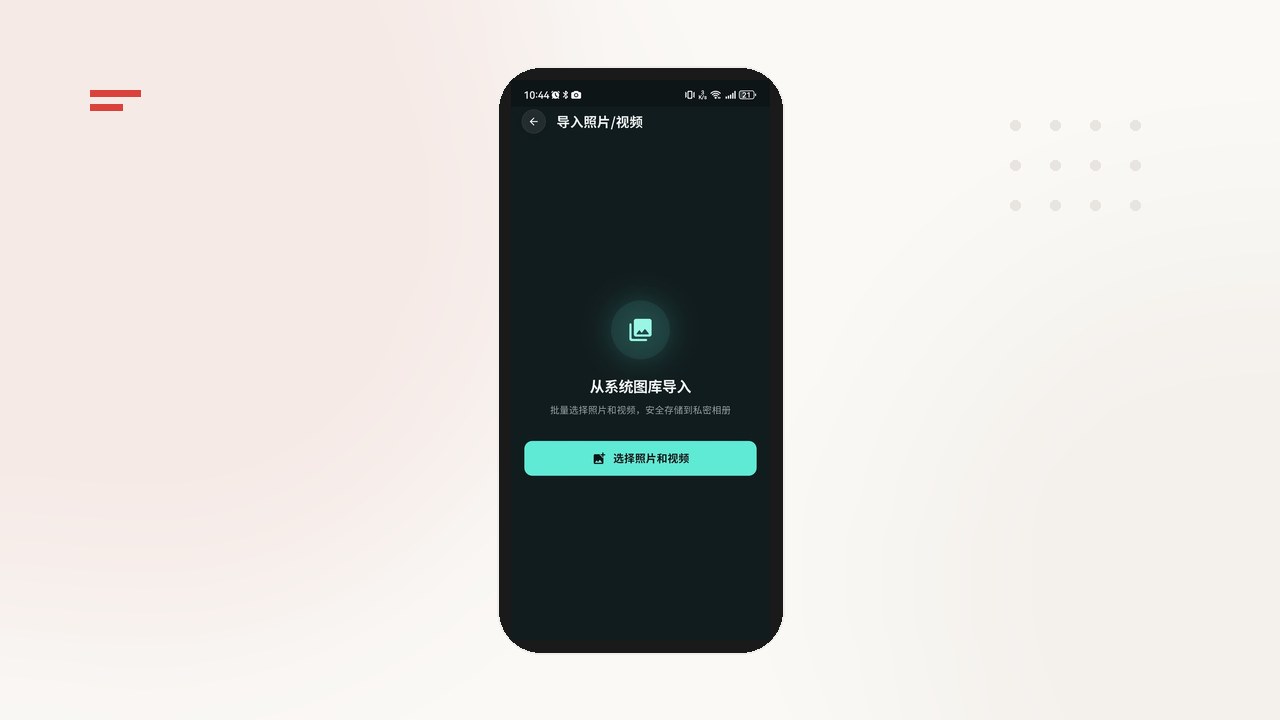
方式一:单张导入——适合”只有几张要处理”
如果只是三五张照片(比如身份证照片、几张私密截图),用摄秘App内的”导入”入口,从系统相册里逐张选择即可。导入后照片进入沙盒目录,系统相册中的原图需要你手动删除。
单张导入的注意点:导入完成后,系统相册里会出现一张”搬运后残留”。别急着删——先回到摄秘里确认照片可以正常打开、缩略图完整,再删除系统相册的原图。顺序反了,万一导入的文件损坏,原图也没了。

方式二:批量选择导入——适合”几十到几百张”
这是最常见的场景。在系统相册里长按进入多选模式,一次性选中所有需要迁移的照片。摄秘的批量导入有两个贴心的设计:
自动去重。如果同一张照片已经导入过,批量导入时会自动跳过重复项——不会出现”导入三次出现三份副本”的混乱。去重基于文件内容哈希,即使文件名被修改过也能识别。
原图可选保留。批量导入时可以选择”导入后从系统相册删除”。选择保留还是删除,取决于你的习惯:想彻底断掉系统相册这条泄露链,就选删除;想留一份”表面正常”的相册应对日常,就保留那些不敏感的照片、只删真正私密的。
方式三:全量迁移——适合”相册里全是隐私”
如果你的系统相册基本就是私密照片的仓库(很多人的真实状态),与其一张张搬,不如换个思路:反向操作——把系统相册整体导入摄秘,然后清空系统相册,从此只把”可以公开”的照片放进系统相册。
全量迁移建议分两步走:第一步,导入全部照片并等待缩略图生成完毕(几百张照片大概需要几分钟);第二步,逐组核对数量无误后,删除系统相册中的原图,并清空相册的”回收站”——很多手机删除照片只是进回收站,30天后才真正清除。
导入后最容易忽略的两件事
第一,系统相册的云同步还在跑。删除本地原图之前,先关闭云相册的自动备份(iCloud照片、各品牌云服务)。否则你删了本地,云端副本还在——”删除”变成了一场徒劳。正确顺序:先关云端同步→再删本地→最后去云端确认删除。
第二,其他App的缓存副本。微信、QQ、修图工具可能缓存过你的照片。导入沙盒只是保护了”原图”,那些App里的缓存副本还需要单独清理(各App设置里的”清理存储空间”)。
结语
导入是”照片搬家”的第一步,清理才是最后一步。搬完不清理,等于把贵重物品放进保险箱的同时在门口留了把钥匙。花十分钟走完”导入→核对→删原图→清回收站→断云同步”的完整流程,你的私密照片才算真正搬进了新家。