「苹果手机备份会存照片吗」——会,而且是完整的一份。但真正让这个问题变得重要的,不是「备份里有照片」这件事,而是另外两点:没加密的备份可以被工具直接读出相册内容;以及,你现在删掉的照片,仍然完整地留在旧备份里。
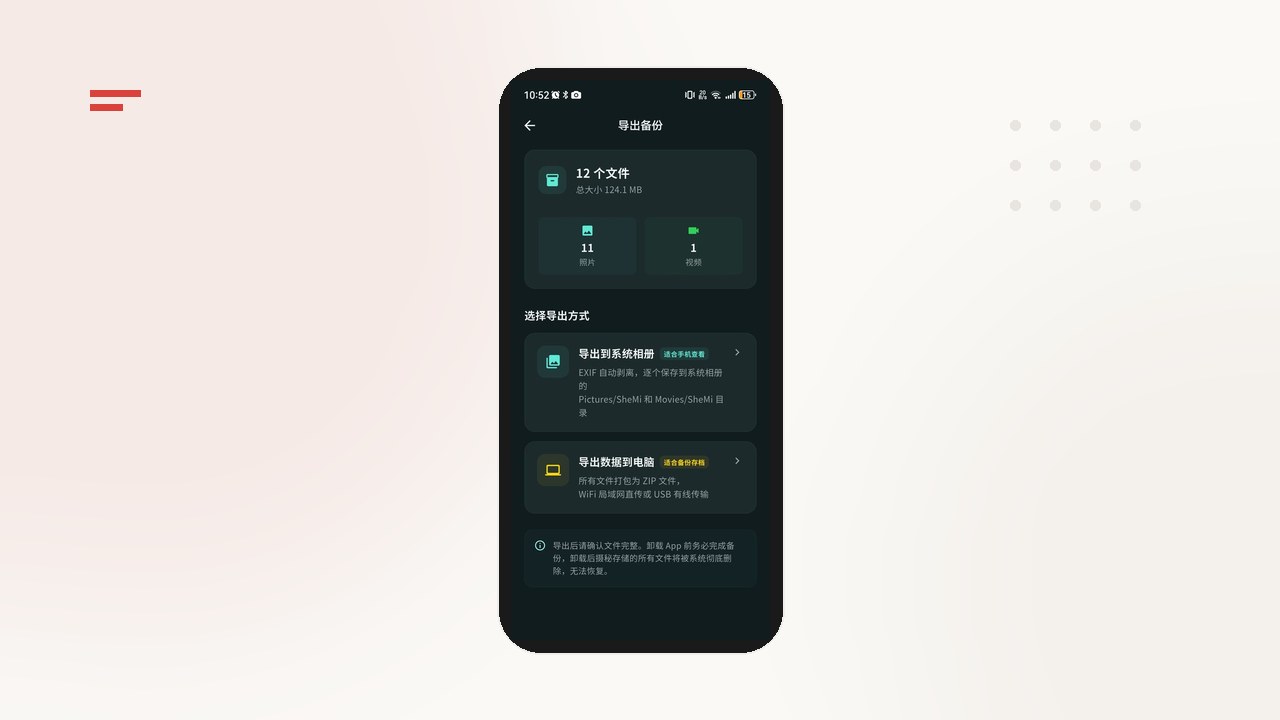
这两点合起来意味着:你以为已经处理掉的手机照片隐藏工作,可能被你两年前插过的那台电脑原封不动地保存着。这篇讲清楚它在哪、怎么读、怎么关。
备份到底是什么:一份时间点的完整快照
先把机制说清楚。iPhone 的本地备份(Finder 或 Apple 设备 App 里做的那个)不是「同步照片」,而是把整台设备在那一刻的状态打包存下来。
| 备份 | 同步 | |
|---|---|---|
| 本质 | 某一时刻的完整快照 | 各设备内容保持一致 |
| 删掉手机里的照片 | 备份里那份还在 | 各端一起删 |
| 存的是哪一版 | 做备份那一刻的版本 | 当前版本 |
| 会覆盖旧的吗 | 同一台设备的备份会被下一次覆盖 | — |
这张表里最关键的是第二行。备份是快照,快照不跟着你后来的删除动作走。你今天把手机里的照片删了、把相册清空了,那份 2024 年的备份里,照片一张不少。
而备份文件的默认位置,很多人从没打开看过:
Windows:%APPDATA%Apple ComputerMobileSyncBackup(旧版 iTunes 时代就在这,Apple 设备 App 沿用同一位置)
Mac:~/Library/Application Support/MobileSync/Backup(Finder 里按 Command + Shift + G 可以直接跳到这个路径)
这些目录里躺着的是文件夹,不是压缩包。文件夹里是一堆带哈希名的子目录,每个子目录对应一台设备的某一次备份。

没加密的备份,可以被工具直接读出相册
这是本篇的核心。iPhone 本地备份有一个选项,叫「加密本地备份」(Mac 上是「加密本地备份」,Windows 上叫「给本地备份加密」)。它的默认状态是——不勾选。
不勾选意味着整个备份是未加密的。而未加密的 iOS 备份有一个众所周知的性质:第三方工具可以直接解析它的内容并浏览其中的照片、信息、通话记录、部分 App 数据。市面上做 iOS 备份解析、数据恢复、手机数据提取的工具很多,它们的共同前提就是这个备份没加密。这不是漏洞,这是设计——没加密的备份本来就是可读的。
那么实际风险有多大,取决于谁碰得到那个文件夹:
你自己的电脑。风险最低,但注意一点:备份目录在普通用户权限下就能读。如果电脑是共用的(家里的台式机、公用的工作电脑),那么任何能登录这台电脑的人,都能把这份备份拷走,拿去任何一台机器上慢慢解析。
曾经共用的电脑、或者不再属于你的电脑。这是最容易被忽略的一类。你过去在谁的 Mac 上备份过自己的 iPhone?那台电脑换主人了、卖掉了、送修过吗?备份文件不会因为你换了手机而消失。
维修和二手回收环节。如果送修的电脑里有你的手机备份,这台电脑就在别人的手上了。手机送修场景的完整清单见手机私密相册的送修隔离清单,但电脑这一侧同样需要走一遍。
怎么开启加密:一个勾,以及一个必须记住的密码
操作本身很简单:
Mac:用数据线连接 iPhone → 打开 Finder → 侧边栏选中设备 → 「通用」标签页 → 勾选「加密本地备份」→ 设置密码。
Windows:连接后在 Apple 设备 App(旧版是 iTunes)里选中设备 → 备份区域 → 勾选「给本地备份加密」→ 设置密码。
加密之后会发生两件事:第一,整个备份被加密,第三方工具再也无法直接解析;第二,备份的范围会扩大——「健康」数据和钥匙串会一并进入备份(未加密的备份不含这两项)。钥匙串里是你的 Wi-Fi 密码、网站登录凭据。所以加密备份不只是隐私保护,它还让你以后换机恢复时更完整。
但这里有一条必须刻在心里的警告:
备份密码无法找回。忘记它,那份备份就作废了。
苹果没有提供「找回备份密码」的功能,这是设计使然——如果密码能被找回,那备份就等于没加密。所以密码一旦设下,你要么确保自己记得,要么用密码管理器单独记一条。这一条比本文其他任何一条都重要:一次疏忽的代价不是隐私泄露,而是那份备份里的数据永久打不开。
还有一个常见的困惑:加密备份和不加密备份是两个独立的存档。你之前做过没加密的备份、现在改成加密,那份旧的未加密备份不会因此变成加密的——它还是躺在那儿,还是可读的。这一点回到下一节。
已经产生的旧备份:要去手动清
把加密打开,只对之后做的备份生效。之前留在硬盘上的那些未加密备份,仍然是可读状态。删除它们需要手动操作,系统不会提醒你。
Mac:Finder → 选中设备 → 「管理备份」→ 在列表里选中要删的备份 → 删除。
通用做法(Mac / Windows 都适用):直接进前面说的备份目录,按文件夹的修改时间判断是哪一次的备份,删掉对应的子目录。
动手前有一点提醒:删备份是不可逆的。如果你现在唯一的一份完整备份就是那个未加密的旧备份,删掉它等于把恢复路径也删了。正确的顺序是——先做一份新的加密备份并确认完成,再删旧的。
另外,借用了别人的电脑做过备份的,那一侧也要清理。这不是多此一举:借电脑备份通常发生在「手机出问题、临时找台电脑救急」的时候,而那种情况下,你往往当时也没心思去勾加密。
那 iCloud 备份呢
iCloud 备份是另一条路,机制和风险都不一样——它默认加密传输、苹果持有密钥,但你的 Apple ID 本身变成了入口。云端备份的几条风险路径见手机相册照片隐藏的云备份陷阱。本地备份和云端备份该选哪个、各自代价是什么,对比见手机私密相册的本地与云备份方案对比。
简单说:本地备份的隐私完全掌握在你手里(加密开关是你的,文件在你的硬盘上,删不删你说了算);云端备份的隐私依赖账号安全(密码被盗、双重认证被绕过,照片就跟着走)。两条路都可以走,但要清楚各自的信任对象是谁。
备份解决不了的那一层
上面讲的都是「怎么让备份这条路少漏一点」。但还有一层问题它碰不到:
只要照片在系统相册里,它就会进入备份。你勾了加密,备份依然包含全部照片——只是别人读不了。而你在手机本机上的暴露面,一点没变:系统相册里的每一张图,仍然处在「所有 App 都能申请访问、所有系统入口都会读」的位置上。
加密备份做的是「给这一份副本上锁」,它没有改变「照片本来就在那里」这个事实。要处理的是后一件事,路径是让敏感照片从拍摄那一刻起就不进系统相册——不进系统相册的照片,自然也不会进入任何备份,因为它不参与系统相册索引。这是唯一一条不需要你记着「哪个开关勾了没有」的方案。选这类工具的判断标准见手机私密相册 App 怎么选。
现在就能做的三件事
- 打开备份设置,看一眼「加密本地备份」有没有勾。没勾就勾上,设一个你能长期记住的密码,记到密码管理器里。
- 去备份目录看一眼,那里有几个备份、最早的是哪一年的。这一步往往会有意外发现。
- 在借过别人电脑备份的情况下,去那台电脑上清一次。如果那台电脑已经不在你手上了,那就至少把这次经历过的事情记住——以后不要在没有加密的前提下,把手机插到不属于自己的电脑上。
结语
苹果手机备份会存照片吗?会。而且这份副本比你手机里的那份更「长寿」——手机里的删了,备份里的还在。
要处理的其实只有两件事:把「加密本地备份」勾上(顺便记住「忘记密码等于备份作废」这个唯一的、但代价很大的坑),以及把之前遗留的未加密旧备份清掉。两件事加起来不到十分钟,但它关掉的是「相册被完整复制了一份并且没上锁」这个口子。
至于手机本机上那部分——照片就在系统相册里这个事实——需要的是另一种做法,和备份无关。