iPhone 锁屏通知会显示照片预览,这件事平时不觉得,直到手机放在餐桌上、借给朋友打电话、或者有人站在你身后——一条带图的消息弹出来,内容就被看得清清楚楚。更麻烦的是,很多人以为“锁屏了就打不开”,却忽略了通知本身会把照片、聊天内容和附件直接展示在屏幕上。这篇把 4 个必须关的预览开关讲清楚,也给出一个更彻底的办法:让敏感照片从一开始就不进入系统相册。
这也是「手机私密相册」这类工具被更多人关注的原因:它们不是简单地关通知,而是让照片从一开始就不进入系统相册,减少锁屏、通知和系统相册本身的暴露面。
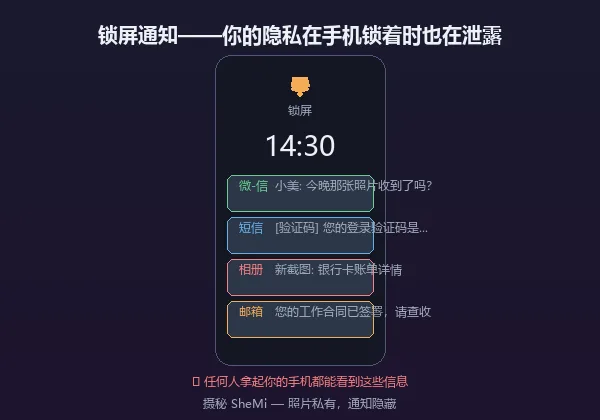
锁屏通知为什么会显示照片?
iOS 的通知默认允许显示“预览”,也就是消息正文、发件人、图片缩略图。锁屏时是否显示、显示到什么程度,取决于“显示预览”的设置:始终、解锁时、永不。很多人停留在“解锁时”——手机一旦解锁,通知内容就完整展示;把手机递给别人、放在桌上时,正好处于这个状态。聊天类 App 的图片附件、相册类 App 的缩略图、邮件里的附件,都可能出现在通知横幅里。

开关 1:全局「显示预览」设为「永不」
路径:设置 → 通知 → 显示预览 → 永不。
这是最省事的一刀切:所有 App 的锁屏通知都不显示正文和图片,只显示“某某发来一条消息”。代价是你也没法在锁屏上直接看内容,需要解锁后进入 App 查看。如果你经常把手机借人、放在公共桌面,这个代价值得。
开关 2:单个 App 的通知预览
如果不想全部关掉,可以只关敏感 App:设置 → 通知 → 选择 App → 显示预览 → 永不。建议优先处理这几类:
- 信息/聊天类:最容易出现照片缩略图和聊天正文;
- 邮件类:附件和正文可能包含证件、合同、账单;
- 相册/云盘类:缩略图本身就是照片内容;
- 社交类:私信和评论预览可能带图。
同一个页面里,还可以把“锁定屏幕上显示”关掉,只保留“通知中心”和“横幅”。这样锁屏时不出现,解锁后仍能在通知中心看到。
开关 3:信息/聊天类 App 的附件预览
有些 App 在系统通知之外,还有自己的“消息预览”开关。比如聊天类 App 的设置里通常有“通知显示消息详情”“显示图片预览”之类的选项,关掉后即使系统允许预览,App 也只推送“你收到一条消息”。两个开关要一起关:系统层关了、App 层没关,仍然可能显示;App 层关了、系统层没关,系统可能用默认样式展示。
开关 4:专注模式、通知摘要和例外
专注模式(勿扰、工作、睡眠等)允许你指定“允许通知的人/App”。这些例外即使在专注模式下也会弹出,预览设置同样生效。检查路径:设置 → 专注模式 → 选择模式 → 允许通知,把敏感 App 从允许列表里移除。
另外两个容易漏掉的地方:
- 通知摘要:定时汇总的通知也可能带预览,敏感 App 不要加入摘要;
- 通知中心历史:锁屏下拉能看到之前的通知,预览关闭后内容才会隐藏;如果设置为“解锁时”,解锁后历史仍然可见。
锁屏之外:照片还会从哪里露出来?
通知只是入口之一。把手机递给别人时,还有几个常见暴露点:
- App 切换器快照:多任务界面会显示 App 最后停留的画面,相册类 App 尤其明显;
- 借手机的场景:把手机递出去之前,可以用引导式访问把手机锁在某一个 App 里,避免对方滑到相册。
- 系统相册本身:只要手机已解锁,对方打开“照片”就能看到全部内容;
- 最近删除/共享相簿:删除的照片仍可能在“最近删除”里保留一段时间,共享相簿也可能有公开链接;
- 聊天 App 的缓存和缩略图:即使原图删了,聊天记录里的缩略图仍可能被点开。
所以,关闭通知预览解决的是“被动暴露”,解决不了“主动翻看”。如果你希望照片在被要求打开手机时也不出现,需要从存储位置入手。
从源头减少通知里的敏感内容
摄秘的做法是让照片不进入系统相册:按下快门后,照片直接写入 App 的私有沙盒,系统相册、云端同步和第三方 App 都扫不到;相册目录还会标记为不参与云端备份。这样带来一个直接好处——系统“照片”不会产生这些照片的缩略图,锁屏通知、App 切换器、系统相册里都不会出现它们。
在 App 内部,摄秘还提供密码 + 面容/触控 ID、切后台自动锁定,以及替身相册:输入替身密码进入一个内容正常的普通相册,真实照片只有真实密码才能看到。它不改变你的通知设置,但把“照片会不会出现在系统层”这件事从源头解决了。更完整的 iPhone 隐私设置可以看苹果手机照片隐私专题,或者这篇iPhone 照片隐私设置清单。
一页检查清单
- 设置 → 通知 → 显示预览 → 永不;
- 敏感 App 单独关闭预览,并关闭“锁定屏幕上显示”;
- 聊天类 App 内关闭“显示消息详情/图片预览”;
- 检查专注模式允许列表、通知摘要,移除敏感 App;
- 借手机前打开引导式访问,或直接收起手机。
结语
把锁屏通知的 4 个开关过一遍,只需要几分钟:全局预览设为永不、敏感 App 单独关闭、聊天 App 的附件预览关掉、检查专注模式和通知摘要的例外。然后记住一件事:通知预览防的是“被动看到”,真正不想被翻到的照片,应该放在一个不经过系统相册的地方。隐私不是一次设置,而是每次换手机、每次系统更新后,都重新检查一遍的习惯。
相关阅读
30 天全功能免费试用 · ¥39 一次买断 · 无广告无订阅