搜「苹果手机引导式访问怎么开启」的人,场景通常很具体:有人开口要借手机打电话、看导航、扫个码,你不好意思拒绝,但手机里有你不想被翻到的东西。引导式访问(Guided Access)就是为这个瞬间设计的——它能把 iPhone 锁死在某一个 App 里,对方退不出、回不了桌面、切不到相册。这是系统自带的手机照片隐藏手段里启动最快的一种。
但它有一个前提必须说在前面:这东西得提前开好,临场想起来是来不及的。下面按「开启 → 设置 → 启动 → 退出 → 避坑」的顺序完整走一遍,全程大概三分钟。
第一步:开启引导式访问的路径
设置 → 辅助功能 → 引导式访问 → 打开开关。
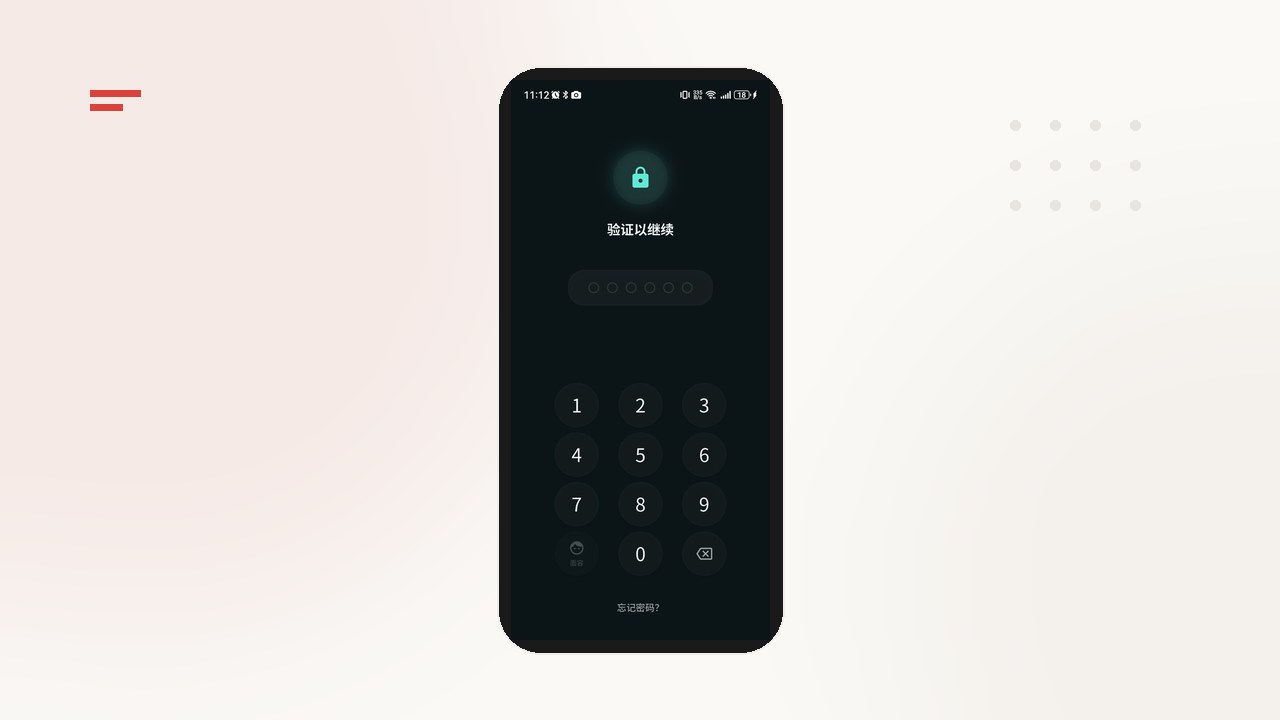
打开之后,系统会立刻让你设置一个「引导式访问密码」。注意这个密码的性质:
它是一个独立于锁屏密码的 6 位数字密码。也就是说,知道锁屏密码不等于能退出引导式访问——这一点是它比「应用锁」类工具更硬的地方,因为大多数第三方应用锁的密码就是让你自己随手设一个 4 位数字,而且往往和锁屏密码相同。
同一页下面还有一个「面容 ID」开关(Home 键机型显示为「触控 ID」)。打开之后,你可以用自己的面容结束引导式访问,不必每次敲密码。这个开关很方便,但它是整篇里唯一一个「双刃」的地方——后面专门说。

第二步:设置辅助功能快捷键(关键的一步,多数人漏掉)
只做完第一步,你会遇到一个尴尬:连按三次侧边按钮时,屏幕弹出一个菜单让你选,你得在菜单里点一下「引导式访问」。对方就站在你面前看着你操作。
解决办法是把它设成唯一快捷键:
设置 → 辅助功能 → 辅助功能快捷键 → 只勾选「引导式访问」。
设置好之后,连按三次侧边按钮(Face ID 机型)或连按三次主屏幕按钮(Home 键机型)会直接进入引导式访问,不再弹任何选择菜单。整个动作可以在两秒内完成,看起来就像顺手按了下电源键。
如果这一页里你同时勾了「放大器」或「旁白」等其他项目,连按三次就会重新弹菜单——把它们全部取消勾选,只留引导式访问。
第三步:启动,以及启动时那个别跳过的界面
操作顺序是固定的:先打开你想让对方用的那个 App(拨号、地图、相机都行)→ 再连按三次侧边按钮。
顺序不能反。如果先连按三次,锁住的是当前屏幕(可能是桌面),对方连 App 都打不开。
连按之后,会先出现一个灰色的选项界面,底部有一个「开始」按钮。这个界面提供了几个开关,值得花两秒看一眼:
| 选项 | 作用 | 建议 |
|---|---|---|
| 动作 | 是否允许晃动、旋转等动作 | 保持开启 |
| 键盘 | 是否显示键盘 | 看场景,打电话要开 |
| 触摸 | 关闭后屏幕完全不响应触摸 | 只是给人看内容时关闭 |
| 时间限制 | 到点自动结束引导式访问 | 知道大概要借多久时设上 |
这里面最实用的两个:「触摸」关掉之后,手机变成一块只能看的屏幕,对方连滑动都做不到——适合「给他看一张照片」这种场景;「时间限制」则解决了「对方拿着不还」的问题,到点自动解锁回正常状态,你不需要开口要回来。
设置完成后点「开始」,手机就被锁在刚才那个 App 里了。对方按 Home 条上滑、连按侧边按钮、下拉控制中心,都不会有任何反应。
第四步:退出
连按三次侧边按钮 → 输入引导式访问密码,或者用面容 ID 直接结束。
退出后,手机立刻回到正常状态,相册、微信全部照旧。整个动作对方不会察觉,因为屏幕变化只发生在锁屏按钮被按下的瞬间。
三个必须提前知道的坑
坑一:忘记密码的代价是抹掉设备。
引导式访问密码没有找回入口。这是它有别于普通密码的地方——苹果给它设计的是「无法重置」策略,因为一旦能重置,它就拦不住任何人了。所以如果真的忘了,唯一的出路是抹掉设备再重新设置一遍。因此,设置密码时请用一个你确定不会忘的组合,或者记在密码管理器里。
坑二:开着面容 ID 结束,等于给了对方一个「眼神解锁」的窗口。
这是最容易被忽略的一条。上一节里那个「面容 ID」开关,本意是让你自己方便退出。但在借手机这个场景里,它的验证方式是「你的脸」,而你的脸就在旁边。对方如果知道这一点,把手机往你脸的方向一举,引导式访问就结束了。
所以我的建议是:如果你用引导式访问的目的就是防人,把「面容 ID」关掉,改成只用密码退出。代价是你自己每次要多敲六个数字——但这个代价换来的是一道对方无法用「借你脸用一下」绕过的锁。
坑三:它锁的是应用,不是照片。
这一条决定了引导式访问的能力上限。引导式访问做的是「把手机变成一个只能运行某个 App 的玩具」。它管得住的场景是「手机在你手上,你主动交给别人」。它管不住的场景有三个:
一是你不在场——手机留在桌上、留在充电、留在车里,引导式访问没启动,什么也挡不住。二是对方拿到的是解锁状态下的手机——比如你解锁后随手放在桌上转身去倒水。三是退出引导式访问之后——你把它解开了,相册就回到了原来的暴露状态。
换句话说,它是一个「临时交出控制权」的工具,不是一套相册防护方案。这一层的完整梳理见手机照片隐藏的6种系统方法各自的边界,其中引导式访问是方法四。
除了借手机,还有两个顺手的用法
引导式访问的设计初衷其实不是隐私,是「帮助注意力不集中的人专注于一件事」。所以它在两个非隐私场景里同样好用:
给孩子玩手机时。把屏幕锁在一个游戏或视频 App 里,他退不出来,也就翻不到别的东西。比「把手机给他之前先删一遍」省事得多。
给别人看照片时。关掉「触摸」,把手机递过去,对方只能看你准备好的那一屏——不能再左右滑。这是「给他看一张」和「让他翻一遍」之间的区别。
引导式访问解决不了的,是更前面的一件事
把上面全部设置做完,你得到的是一道很好用的临时闸门。但它有一个结构性的事实没有改变:引导式访问每一次都是从「你的相册此刻就摊在那里」这个前提出发的。
它的逻辑是「先把人挡在 App 外面」,而系统相册的每一张图,都仍然处在「所有 App 都能申请访问、所有系统入口都会读」的位置上。你挡住的是一次访问,不是那些照片本身的存在方式。
所以真正省心的做法,和引导式访问并不冲突,是让最敏感的那批照片从一开始就不在系统相册里。用隐私相机拍摄、照片直接写进应用私有沙盒、不参与系统相册索引的照片,不需要任何临时锁定:你直接把手机递出去,翻遍相册也看不到。选这类工具的判断标准见手机私密相册 App 怎么选。
另一个角度是场景化的准备:借手机这件事往往只有 30 秒的反应时间,把手机私密相册的借出应急流程练成肌肉记忆,配合引导式访问这个快捷键,才算真的准备好了。
结语
苹果手机引导式访问怎么开启,答案是一条三分钟的路径:辅助功能里打开、设一个独立的 6 位密码、把辅助功能快捷键只留它一项。之后每次借手机,连按三次侧边按钮就够了。
真正需要你留意的不是操作,而是两个决定:要不要用面容 ID 退出(建议关掉,因为你的脸就在旁边),以及要不要设时间限制(建议设上,省去开口要回手机的尴尬)。
它是一个出色的应急工具,但它挡的是「这一次」,不是「这些照片」。这两件事分清楚,你就知道该在哪里用它,以及在哪里需要换一种做法。
相关阅读
30 天全功能免费试用 · ¥39 一次买断 · 无广告无订阅