
下載 攝秘 SheMi
即拍即藏,不進系統相簿
App Store 下載
30 天全功能免費試用 · 首發價 ¥39 · 一次買斷 · 無廣告無訂閱 · 不上傳不收集
同類 App 普遍按年訂閱,費用一年一年付;攝秘 ¥39 一次付清,之後沒有第二筆
同類 App 普遍按年訂閱,費用一年一年付;攝秘 ¥39 一次付清,之後沒有第二筆
App Store
iPhone
即將上架
TestFlight 內測
上架前搶先體驗
預約獲取
TestFlight 使用步驟:① 在 App Store 安裝 TestFlight;② 在下方留下郵箱預約;③ 收到邀請郵件後點開兌換。
上線預約
攝秘 iOS 版正在 App Store 上架稽核中,上線後會第一時間郵件通知你。想在上架前搶先體驗,可留下郵箱,TestFlight 內測開啟時我們會發來邀請。
無需註冊、不留手機號——上線通知與使用技巧,郵件裡可一鍵退訂。提交即表示你同意隱私政策中關於預約郵箱的說明。
也可以收藏本頁,或上線後隨時在 App Store 搜尋「攝秘」下載。

微信掃碼開啟
用微信掃描QR Code開啟攝秘官網,隨時檢視上架進度。
上線後這裡會提供 App Store 的直達下載連結。
也歡迎將攝秘推薦給身邊需要的朋友。
安裝安全提示
攝秘不需要註冊帳號,不收集任何個人資訊,也不會上傳你的照片。請從 App Store 官方渠道下載,避免使用第三方來源的安裝包。安裝後可在「設定 → 隱私與安全性」與「設定 → 攝秘」中核對許可權:僅相機、麥克風(錄影片)、照片庫(匯入/匯出)、面容 ID、運動感測器(水平儀)、本地網路(匯出到電腦)——無通訊錄、無簡訊、無定位、無跟蹤。
攝秘不需要註冊帳號,不收集任何個人資訊,也不會上傳你的照片。請從 App Store 官方渠道下載,避免使用第三方來源的安裝包。安裝後可在「設定 → 隱私與安全性」與「設定 → 攝秘」中核對許可權:僅相機、麥克風(錄影片)、照片庫(匯入/匯出)、面容 ID、運動感測器(水平儀)、本地網路(匯出到電腦)——無通訊錄、無簡訊、無定位、無跟蹤。
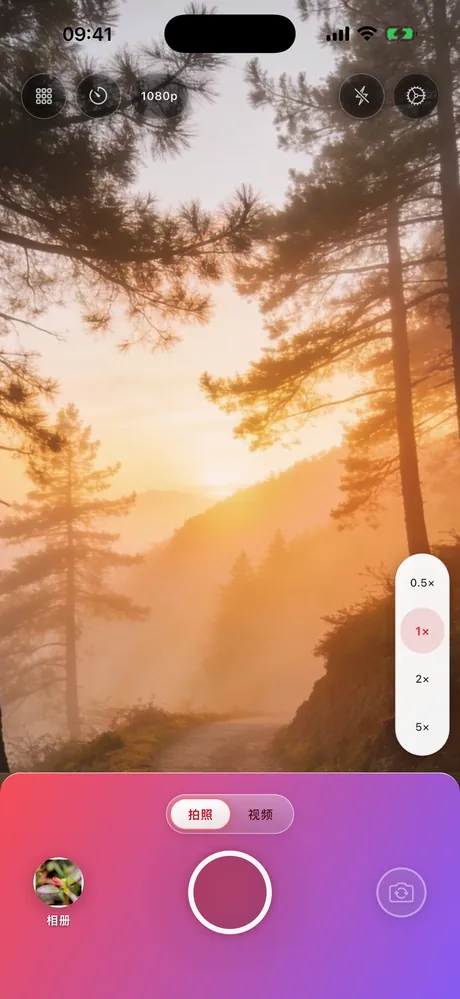
拍攝即存私密空間
按下快門,照片直接寫入私密目錄,不進系統相簿。
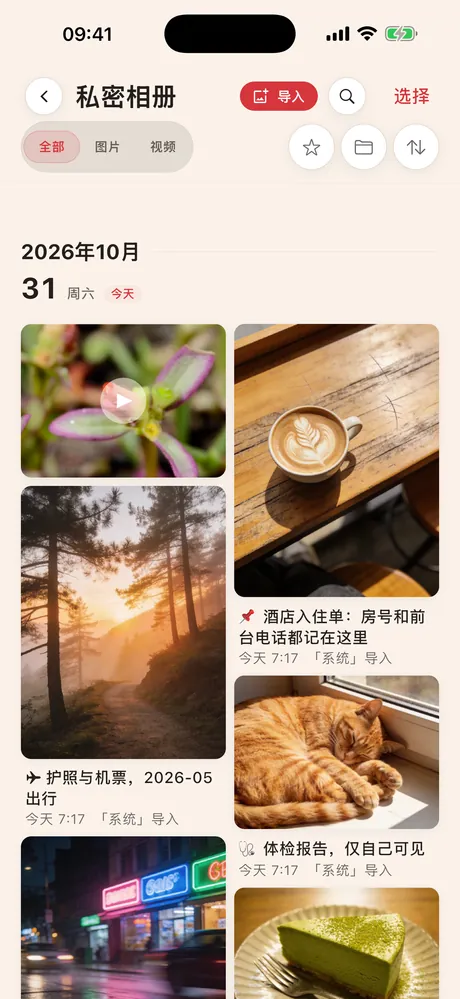
相簿與備註
雙列瀑布流瀏覽,每張照片都能寫備註、按備註搜。
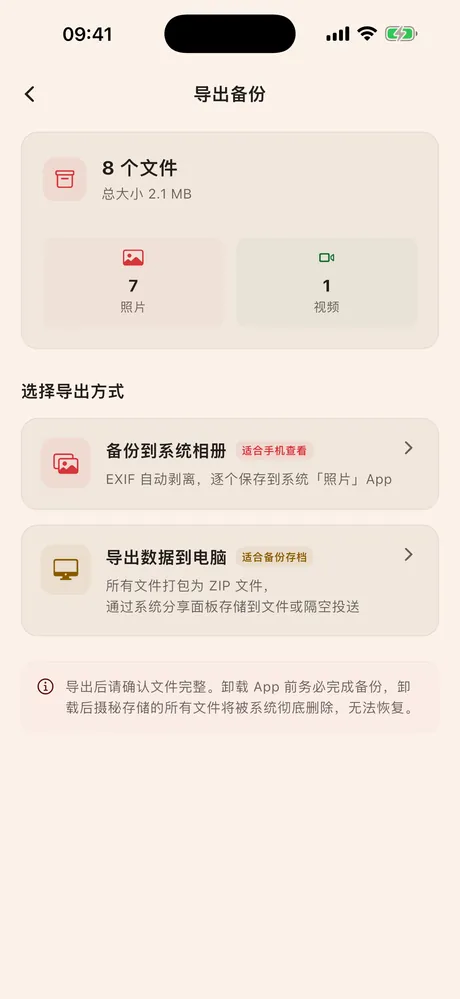
備份與匯出
備份到系統相簿,或整包匯出到電腦,全程不經過雲端。

替身相簿
輸入假密碼看到的是一本普通相簿,真密碼才進得去。
系統要求
| 作業系統 | iOS(iPhone) |
| 儲存空間 | App 本體約 30MB;照片儲存取決於裝置剩餘空間 |
| 許可權 | 相機、麥克風(錄影片)、照片庫(匯入/匯出)、面容 ID、運動感測器(水平儀)、本地網路(匯出到電腦);不申請通訊錄/簡訊/定位 |
安全與隱私
| 儲存方式 | 應用私有沙盒(iOS 資料保護),系統相簿與 iCloud 照片都無法掃描 |
| 網路連線 | 僅用於內購驗證、反饋與本地網路匯出;照片不經過任何伺服器或雲端,只有你主動匯出到電腦時,才會在同一 WiFi 區域網路內直接傳輸到你的電腦 |
| 帳號系統 | 無需註冊、無需登入、無需手機號 |
| 資料收集 | 不整合廣告 SDK;除你主動提交的反饋外,不主動收集個人資料 |
| EXIF 處理 | 匯出時自動清除 GPS 位置、裝置型號、拍攝引數 |
| 防螢幕錄影 | 全 App 介面在系統螢幕錄影中自動遮擋(iOS 不支援系統級禁止截圖) |