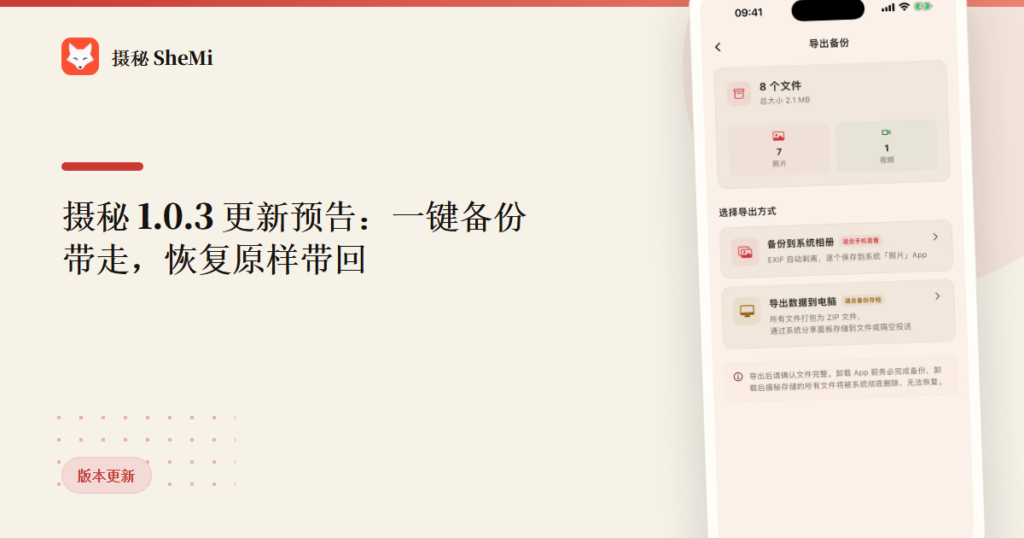
手机丢了、换新机、误删 App——私密相册里攒了几年的照片,说没就没。这是后台留言里被问得最多、我们也最不敢轻描淡写的一个问题。
1.1.0 已经过审上线。这篇把这次更新的内容讲清楚——尤其是备份与恢复,以及一处很多人没注意到的锁屏改动。
备份:一个 ZIP,手机和电脑之间的事
1.1.0 在设置里加了完整的备份与恢复:
- 导出:生成一个 ZIP 压缩包,可以走 WiFi 局域网直接下载到电脑,也可以保存到「文件」App;
- 恢复:新手机装好摄秘,导入这个 ZIP,照片、视频一起回来——分组还在,备注还在,收藏还在。
备份文件只在你的手机和电脑之间传输,不经过任何服务器。这一点和摄秘一直以来的做法一致:照片只存在手机本地。

为什么备份不做云端
做备份功能时,我们考虑过两种做法:一种是把照片上传到云端账号,换机时自动恢复;另一种是生成文件,让用户自己保管。
第一种用起来省事,但代价是照片离开了你的手机——进入了一台你不控制、也看不见的服务器。对一个以「照片只存在本地」为前提设计的 App 来说,这个口子一开,前面所有的约束都白做了。
所以 1.1.0 选了第二种:备份就是你手机里的一个 ZIP 文件。存在哪里、拷到哪台电脑、备份完删不删,全由你决定。代价是多一步操作;换来的是备份这件事本身也不依赖任何第三方。
顺带说明一句:这个 ZIP 就是普通的压缩包,没有额外的密码层。请把它放在你自己信得过的位置(个人电脑、移动硬盘、或者是受系统保护的文件夹),不要随手传到公共网盘或聊天软件里。
三个场景,分别怎么做
换新手机:旧手机「设置 → 备份与恢复 → 导出」,选 WiFi 局域网下载到电脑(或保存到「文件」);新手机装好摄秘、完成首次设置,点「导入」,选中这个 ZIP 即可。分组、备注、收藏会一起恢复。
手机可能丢失:现在就可以先导出一份到电脑放着。这件事花不了两分钟,但真到那一天,它是唯一能把照片完整找回来的路。
误删了 App:照片存在 App 的沙盒里,删 App 会一并删除照片。如果之前做过备份,重装后导入即可恢复;没做过的话,数据无法找回——这也是我们这次把备份放进设置首页的原因。
锁屏:键盘上少了一个明显的按钮
以前锁屏下方有一个面容识别按钮,谁拿到手机都能一眼看到它支持刷脸。1.1.0 把这个按钮撤掉了,换成了键盘左下角一个不起眼的 * 键——屏幕上显示的,就是一个普通数字键盘。
不想交出真实相册的时候,输入假密码,进入的是替身相册。替身模式的思路一直是:入口本身不引人注意,内容看起来也像那么回事。
一个细节:面容识别依然可用——只是入口从「明显的按钮」变成了需要你主动触碰的键盘按键。识别速度没有变化,变化的是旁人看不出这个键盘背后还有什么。
时间线:导入的老照片不再打乱相册
导入一批几年前的老照片,之前的相册会突然冒出一段很旧的时间线——翻相册时被拽回好几年前,找最近拍的东西反而要往下滑很久。1.1.0 改为按导入日期归档:新导入的照片排在最近的位置;照片本来的拍摄时间,点开详情仍然看得到,随时可以查证这张照片是哪天拍的。
随这次一起修掉的问题
- 海外用户不再看到人民币标价(美区显示 $19.99,其他地区按当地商店显示);
- 英文界面改用 12 小时制;
- 48MP 大图浏览不再闪退;
- 批量删除提速;
- 恢复密钥输入更安全,剪贴板里的密钥 60 秒后自动清除。
什么时候能用上?
1.1.0 已上线 App Store:打开摄秘的商店页面点「更新」即可;开启「自动更新」的话,新版本会在后台静默装好。
已经购买的用户直接更新就行,不需要任何额外操作——买断权益跟着 Apple ID 走,换机后在新手机上「恢复购买」即可找回。还没试过的朋友:30 天免费试用,之后一次买断,没有订阅——照片仍然只存在手机本地,不上传、无账号、无广告。
相关阅读

30 天全功能免费试用 · ¥39 一次买断 · 无广告无订阅