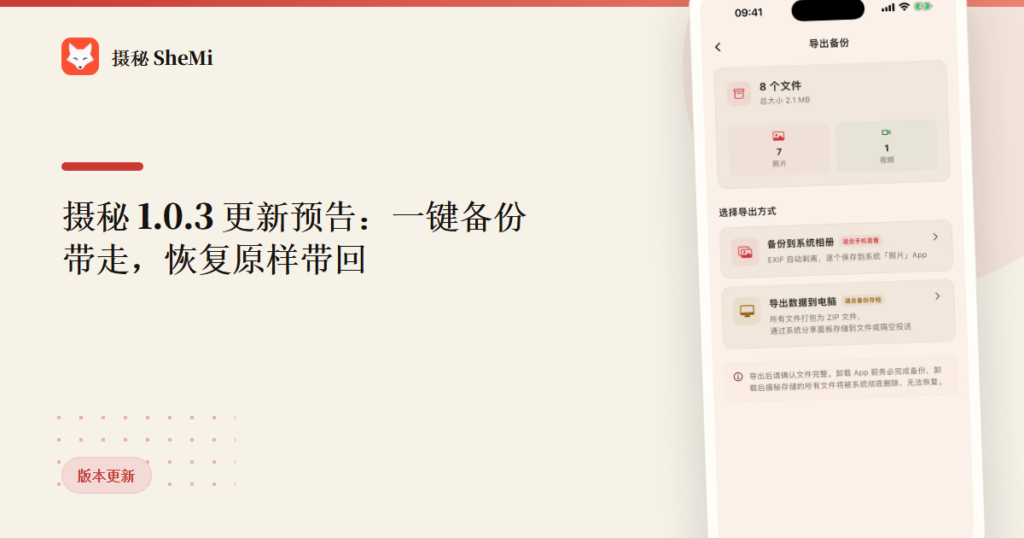
手機丟了、換新機、誤刪 App——私密相簿裡攢了幾年的照片,說沒就沒。這是後臺留言裡被問得最多、我們也最不敢輕描淡寫的一個問題。
1.1.0 已經過審上線。這篇把這次更新的內容講清楚——尤其是備份與恢復,以及一處很多人沒注意到的鎖屏改動。
備份:一個 ZIP,手機和電腦之間的事
1.1.0 在設定里加了完整的備份與恢復:
- 匯出:生成一個 ZIP 壓縮包,可以走 WiFi 區域網直接下載到電腦,也可以儲存到「檔案」App;
- 恢復:新手機裝好攝秘,匯入這個 ZIP,照片、影片一起回來——分組還在,備註還在,收藏還在。
備份檔案只在你的手機和電腦之間傳輸,不經過任何伺服器。這一點和攝秘一直以來的做法一致:照片只存在手機本地。

為什麼備份不做雲端
做備份功能時,我們考慮過兩種做法:一種是把照片上傳到雲端帳號,換機時自動恢復;另一種是生成檔案,讓使用者自己保管。
第一種用起來省事,但代價是照片離開了你的手機——進入了一臺你不控制、也看不見的伺服器。對一個以「照片只存在本地」為前提設計的 App 來說,這個口子一開,前面所有的約束都白做了。
所以 1.1.0 選了第二種:備份就是你手機裡的一個 ZIP 檔案。存在哪裡、拷到哪臺電腦、備份完刪不刪,全由你決定。代價是多一步操作;換來的是備份這件事本身也不依賴任何第三方。
順帶說明一句:這個 ZIP 就是普通的壓縮包,沒有額外的密碼層。請把它放在你自己信得過的位置(個人電腦、行動硬碟、或者是受系統保護的資料夾),不要隨手傳到公共網盤或聊天軟體裡。
三個場景,分別怎麼做
換新手機:舊手機「設定 → 備份與恢復 → 匯出」,選 WiFi 區域網下載到電腦(或儲存到「檔案」);新手機裝好攝秘、完成首次設定,點「匯入」,選中這個 ZIP 即可。分組、備註、收藏會一起恢復。
手機可能丟失:現在就可以先匯出一份到電腦放著。這件事花不了兩分鐘,但真到那一天,它是唯一能把照片完整找回來的路。
誤刪了 App:照片存在 App 的沙盒裡,刪 App 會一併刪除照片。如果之前做過備份,重灌後匯入即可恢復;沒做過的話,資料無法找回——這也是我們這次把備份放進設定首頁的原因。
鎖屏:鍵盤上少了一個明顯的按鈕
以前鎖屏下方有一個面容識別按鈕,誰拿到手機都能一眼看到它支援刷臉。1.1.0 把這個按鈕撤掉了,換成了鍵盤左下角一個不起眼的 * 鍵——螢幕上顯示的,就是一個普通數字鍵盤。
不想交出真實相簿的時候,輸入假密碼,進入的是替身相簿。替身模式的思路一直是:入口本身不引人注意,內容看起來也像那麼回事。
一個細節:面容識別依然可用——只是入口從「明顯的按鈕」變成了需要你主動觸碰的鍵盤按鍵。識別速度沒有變化,變化的是旁人看不出這個鍵盤背後還有什麼。
時間線:匯入的老照片不再打亂相簿
匯入一批幾年前的老照片,之前的相簿會突然冒出一段很舊的時間線——翻相簿時被拽回好幾年前,找最近拍的東西反而要往下滑很久。1.1.0 改為按匯入日期歸檔:新匯入的照片排在最近的位置;照片本來的拍攝時間,點開詳情仍然看得到,隨時可以查證這張照片是哪天拍的。
隨這次一起修掉的問題
- 海外使用者不再看到人民幣標價(美區顯示 $19.99,其他地區按當地商店顯示);
- 英文介面改用 12 小時制;
- 48MP 大圖瀏覽不再閃退;
- 批次刪除提速;
- 恢復金鑰輸入更安全,剪貼簿裡的金鑰 60 秒後自動清除。
什麼時候能用上?
1.1.0 已上線 App Store:開啟攝秘的商店頁面點「更新」即可;開啟「自動更新」的話,新版本會在後臺靜默裝好。
已經購買的使用者直接更新就行,不需要任何額外操作——買斷權益跟著 Apple ID 走,換機後在新手機上「恢復購買」即可找回。還沒試過的朋友:30 天免費試用,之後一次買斷,沒有訂閱——照片仍然只存在手機本地,不上傳、無帳號、無廣告。