先把結論說清楚:iCloud 家庭共享本身不會把照片共享給家人。家人能看到你買過的 App、共用你買的 iCloud+ 容量,但打不開你的相簿——蘋果沒有把「照片」放進家庭共享的共享範圍裡。
不過很多人確實是在「家人共享」這個入口附近踩坑的。因為蘋果把三件名字很像、效果完全不同的事放在了同一片設定裡:家庭共享、共享的相簿、共享相簿。這篇文章把三者拆開講,最後給一份 5 分鐘自查清單。
一、iCloud 家庭共享到底共享了什麼
| 共享的專案 | 預設是否共享 | 家人能看到什麼 |
|---|---|---|
| 購買專案(App、音樂、圖書) | 是,可關閉 | 購買記錄,看不到你手機裡的內容 |
| 訂閱(Apple One、iCloud+) | 是 | 訂閱權益本身 |
| iCloud+ 儲存空間 | 是 | 總容量、每位成員佔用了多少 GB |
| 位置(「查詢」) | 否,需你主動開啟 | 你的實時位置 |
| 螢幕使用時間 | 否,需你主動開啟 | 各 App 的使用時長 |
| 照片、相簿 | 不共享 | 什麼都看不到 |
這裡有個容易誤解的地方:如果你是家庭裡的 iCloud+ 組織者,你確實能看到每個成員用了多少儲存空間,甚至可能收到「某位成員的空間快滿了」的提示。但你看到的是數字,不是照片。組織者沒有檢視成員照片的許可權,這一點和「共用一個網盤」是兩回事。
換句話說,如果只看「家庭共享」這個功能,答案是安全的。問題出在另外兩個開關上。

二、第一種會共享照片的情況:共享的相簿
iOS 16.1 之後,蘋果加了一個叫「共享的相簿」(iCloud 共享照片相簿)的功能。它和家庭共享是兩個獨立開關,但因為都跟「家人」有關,經常在同一批設定裡被順手開啟。
開啟之後,參與者拍的照片會自動進入共享相簿,所有參與者都能看到。也就是說,這時候家人之所以能看到你的照片,不是因為家庭共享,而是因為共享的相簿。這兩個開關的關係,很多人一直沒分清。
怎麼查:開啟「照片」App,看底部有沒有「共享的相簿」標籤;或者走 設定 → 你的名字 → iCloud → 照片 → 「共享的相簿」。
怎麼退:照片 App → 共享的相簿 → 右上角的成員圖示 → 「離開共享的相簿」。系統會問你兩個問題:要不要把共享相簿裡的內容移到個人相簿(建議移,否則那些照片會跟著共享相簿一起消失),以及要不要保留原來的個人相簿。這兩個選項選錯都不好挽回,操作前先想清楚。
三、第二種:共享相簿(和共享的相簿不是一回事)
共享相簿(Shared Albums)是更老的功能,邏輯正好相反:你不手動新增,別人就看不到。它適合「我挑幾張發給你」,不適合「一起用」。但有兩種情況會讓它變成洩露口:
- 你把整個相簿都傳了上去,包括本來不打算給的那幾張;
- 你開啟了「公開網站」——拿到連結的人不用登入、不用 Apple ID 就能看,連結還會被轉發。
三者放在一起對比,邊界就清楚了:
| 功能 | 照片怎麼進去 | 誰能看 | 人數 / 容量 | 關掉的位置 |
|---|---|---|---|---|
| 家庭共享 | 不涉及照片 | — | 最多 6 人 | 設定 → 家人共享 |
| 共享的相簿 | 拍攝自動進入(可改) | 參與共享相簿的人 | 最多 5 位參與者 | 照片 → 共享的相簿 → 成員 → 離開 |
| 共享相簿 | 手動新增 | 你邀請的人;開了「公開網站」則任何拿到連結的人 | 單個相簿 5000 項 | 照片 → 相簿 → 共享相簿 |
還有一個細節:共享相簿裡的照片是壓縮後的版本,原圖留在他自己的裝置上。這一點對隱私反而是好事,但也意味著你往共享相簿裡放一張證件照,對方看到的解析度仍然足夠看清上面的字。
四、第三種:共用一個 Apple ID,或家人知道你的鎖屏密碼
這一種跟「共享」功能完全無關,但它是家庭裡照片洩露最常見的原因。
- 共用一個 Apple ID:兩臺裝置登入同一個帳號、並且都開了 iCloud 照片,照片就是同一個相簿。你在自己手機上刪一張,對方那邊也會少一張——很多人是這樣發現「原來兩邊是通的」。
- 家人知道你的 Apple ID 密碼:用任何一臺電腦登入 iCloud.com,就能在網頁版「照片」裡看到。開了「高階資料保護」之後網頁版訪問會被關掉,這正是它能擋住這條路的原因。
- 家人知道你的鎖屏密碼:直接解鎖就能看,沒有任何設定能攔住。這也是為什麼「藉手機打電話」那 30 秒的風險,比很多人想象的高。
五、5 分鐘自查清單
- 設定 → 你的名字 → 家人共享:看成員列表,確認該在的人在、不該在的人不在。移除成員不會刪掉他自己的資料。
- 照片 App → 底部「共享的相簿」:有就點進去看,不需要就離開(記得把內容移回個人相簿)。
- 照片 App → 相簿 → 共享相簿:逐個點開,重點看有沒有開「公開網站」。
- 在 設定 → 你的名字 裡往下翻裝置列表:有沒有你不認識的裝置登入著你的 Apple ID?有就立刻移除,並改密碼。
- 設定 → 隱私與安全性 → 定位服務 → 查詢:確認「共享我的位置」是你要的狀態。
這五步跑完,家庭共享這條線上的暴露面基本就清乾淨了。
六、設定管不到的那部分
上面所有開關解決的其實是同一件事:限制別人能從哪裡看到你的照片。它們改變不了一個前提——照片本身還在系統相簿裡,還是會被 iCloud 備份,還是會在你借出手機、送修、換機、舊機轉手的時候跟著走。
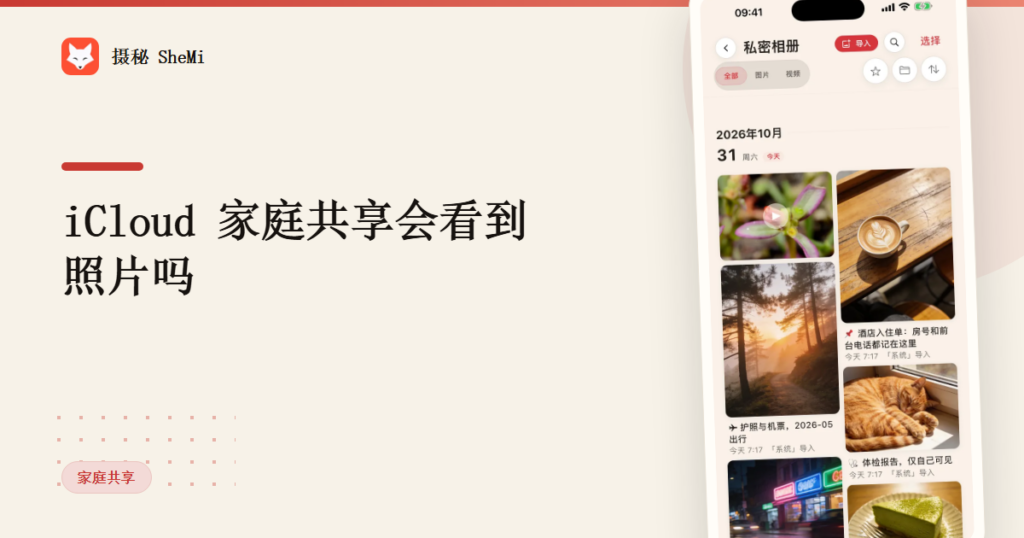
要真正解決,得讓敏感照片從一開始就不進系統相簿。攝秘就是按這個思路做的:按下快門的那一刻,照片直接寫進應用自己的沙盒目錄,不寫入系統「照片」庫,也不參與 iCloud 備份。系統相簿裡從頭到尾沒有這張照片的原件,所以別人翻相簿、登入 iCloud 網頁版、看共享的相簿,都找不到它。密碼和麵容 / 觸控 ID 是第二道門。
需要說清楚的是:這不是檔案級加密。照片在 App 沙盒裡是明文儲存的,安全邊界來自 iOS 的沙盒隔離加上你的裝置密碼。它擋的是「別人拿你的手機翻相簿」這一類場景,擋不住「拿到你已經解鎖的手機再進攝秘」。把它當成一道門,而不是一個保險箱。
家庭共享要不要開著,取決於你家裡怎麼用;但「哪些照片不該進系統相簿」這個問題,值得在開任何共享功能之前先想一遍。