「蘋果手機應用鎖怎麼設定」這個問題,在 iOS 18 之後終於有了官方答案:系統自帶了 App 鎖定。長按圖示、點一下、用面容 ID 確認,相簿就上鎖了。設定成本低到幾乎沒有理由不做。
但「上了鎖」和「攔得住想翻相簿的人」是兩件事。這篇不重複設定步驟,重點講清楚這道系統級手機照片隱藏的防護,真正攔得住的是哪一種人,攔不住的是哪一種——以及一個很多人裝了鎖卻依然被看到照片的盲區。
先把話說清楚:系統 App 鎖定和第三方應用鎖不是一回事
市面上的「應用鎖」大多是第三方 App,靠的是懸浮窗、無障礙許可權或者虛擬介面來擋住別的 App。這類工具的問題不在配置,在機制:它們執行在系統之上,所以能被繞過——解除安裝就失效、檔案管理器能直通相簿目錄、通知欄和多工卡片會漏內容。這些漏洞的完整拆解見手機照片隱藏的應用鎖盲區。
iOS 18 的 App 鎖定不一樣,它寫在系統裡:
設定路徑:長按主螢幕上的 App 圖示 → 選擇「需要面容 ID」(或「需要觸控 ID」)→ 確認。
開啟後有三個直接效果:第一,開啟該 App 需要生物識別驗證;第二,這個 App 的內容不會出現在 App 切換器(多工介面)裡,而是顯示成一塊模糊的遮罩;第三,它也不會出現在 Spotlight 搜尋建議、通知預覽和 Siri 的建議裡。
要取消:長按圖示 → 「不需要面容 ID」。
單看這三條,它比任何第三方應用鎖都乾淨利落。問題出在下一步。

它的第一道邊界:驗證方式就是你的臉
這是整篇最重要的一段,也是最容易被忽略的一段。
系統 App 鎖定的驗證方式,是面容 ID 或者觸控 ID——也就是「你身上的東西」。而被要求開啟相簿、藉手機這類場景有一個共同特徵:手機被交出去了,但你人在旁邊。
這兩件事放在一起,結果很尷尬。對方開啟相簿,螢幕彈出「需要面容 ID」,然後他只需要把手機往你臉的方向舉一下——順手、自然、甚至不需要說什麼。你要是拒絕,反而顯得「你是不是有什麼不能看的」,這道鎖的存在本身就變成了一種表態。
更常見的一種:對方說「你解鎖一下我看看」,你當著面解鎖了相簿,然後遞過去。這時候 App 鎖定已經完成了它的驗證,正在進行的過程裡它不會再攔第二次。
所以這道鎖的準確描述是:它防的是「別人單獨拿到你的解鎖手機」,防不了「你當著別人的面把手機解鎖」。它是一道防偷的鎖,不是一道防查的鎖。這兩類風險的對手完全不同——前者是陌生人,後者是熟人,而熟人場景裡,生物識別這個驗證方式天然失效。
如果要在熟人場景裡補上這一層,系統的另一條路是用「螢幕使用時間」的獨立密碼做訪問控制——但那條路有它自己的代價,且不適合當隱私方案用,在手機照片隱藏的6種系統方法裡方法五有說明。
它的第二道邊界:系統相簿選擇器不走這個鎖
這一條比上一條更技術性,也更隱蔽。
蘋果在 iOS 上把「選照片」做成了一個系統級元件(系統照片選擇器),而不是「照片」App 的一個功能。你在微信裡發圖、在瀏覽器裡上傳頭像、在任何一個 App 裡點「選擇圖片」,彈出的那個相簿介面,是系統提供的,不是你開啟的「照片」App。
這意味著:「照片」App 上的 App 鎖定,鎖的是「照片」這個 App,而系統相簿選擇器並不經過它。你在微信裡點「+」→「照片」,彈出的選擇器展示的仍然是你整個相簿。
換句話說,一條完全不需要碰「照片」App 的路徑,就能看到你的相簿內容:開啟任何一個有上傳功能的 App → 點選圖片 → 系統相簿選擇器開啟 → 翻。
這一條的實際表現會隨 iOS 版本變化,不同機型上未必完全一致。所以我的建議很直接:在你自己的手機上實測一次。把「照片」App 鎖上,然後開啟微信點「+」→「照片」,看看彈出來的選擇器裡是不是完整相簿。測試成本不到一分鐘,但它決定了你現有的防護到底有沒有效——這種「以為鎖上了其實沒鎖」的狀態,比完全沒鎖更危險,因為它會讓你放鬆警惕。
順帶說一句,這個選擇器裡唯一真正受保護的是「已隱藏」相簿:只要你在「設定 → 照片」裡關掉了「顯示已隱藏相簿」,被隱藏的照片不會出現在選擇器裡。這是蘋果刻意做的隔離,值得用起來。
它的第三道邊界:鎖的是入口,不是檔案
這一層是結構性的。App 鎖定關心的是「誰能開啟這個 App」,它不改變照片本身的存放方式——照片依然在系統相簿的位置上,依然參與相簿索引,依然被備份和同步機制覆蓋。
由此衍生出三個它管不到的口子:
一,iCloud 同步。如果你開了 iCloud 照片,同一批照片同時存在於你所有登入了同一 Apple ID 的裝置上,以及 iCloud.com 的網頁版裡。你在 iPhone 上鎖了「照片」App,不影響另一臺 iPad 上開啟相簿,也不影響別人在瀏覽器裡登入 iCloud 看照片。
二,投屏與螢幕錄製。App 鎖定只在裝置本機生效。一旦內容被投到電視上、或者被螢幕錄製,鎖就不存在了。
三,備份。相簿內容會進入你的本地備份和雲端備份。這兩條路上會不會被人看到,取決於備份有沒有加密——這是另一件需要單獨處理的事。
關於第一層裡「已隱藏相簿」在 iCloud 下會跟著同步出去的問題,手機私密相簿的隱藏機制漏洞裡有完整的拆解,這裡不重複。
那它值不值得開
值得。判斷標準很簡單:你的威脅模型裡有沒有「別人單獨拿到我解鎖狀態的手機」這一條。
如果有——手機經常隨手放在工位、圖書館、咖啡館桌上,那你應該開。它的成本是零,擋住的是最沒有技術含量的那一類偷看,價效比極高。而且它順帶解決了多工卡片和搜尋建議這兩個洩露口,這兩處本來就在往外面漏東西。
但如果你要防的是「熟人當面翻手機」「借出去的手機被翻」這一類,系統 App 鎖定幫不上忙,原因就是上面說的那個:驗證方式是你的臉,而你的臉就在場。
換一個思路:讓相簿裡沒有需要鎖的東西
上面三條邊界指向的都是同一件事:只要照片在系統相簿裡,就需要不斷地給它加鎖——App 鎖、隱藏相簿、螢幕使用時間、iCloud 開關,一層一層疊上去,每一層都得單獨配置、單獨記著、單獨防漏洞。
而這條路是沒有終點的。每加一層,就多一個需要維護的開關;每換一次系統版本,就多一次「之前的設定現在還有效嗎」的重新驗證——上面那個「你自己去實測一次」的要求,本身就是這種成本的體現。
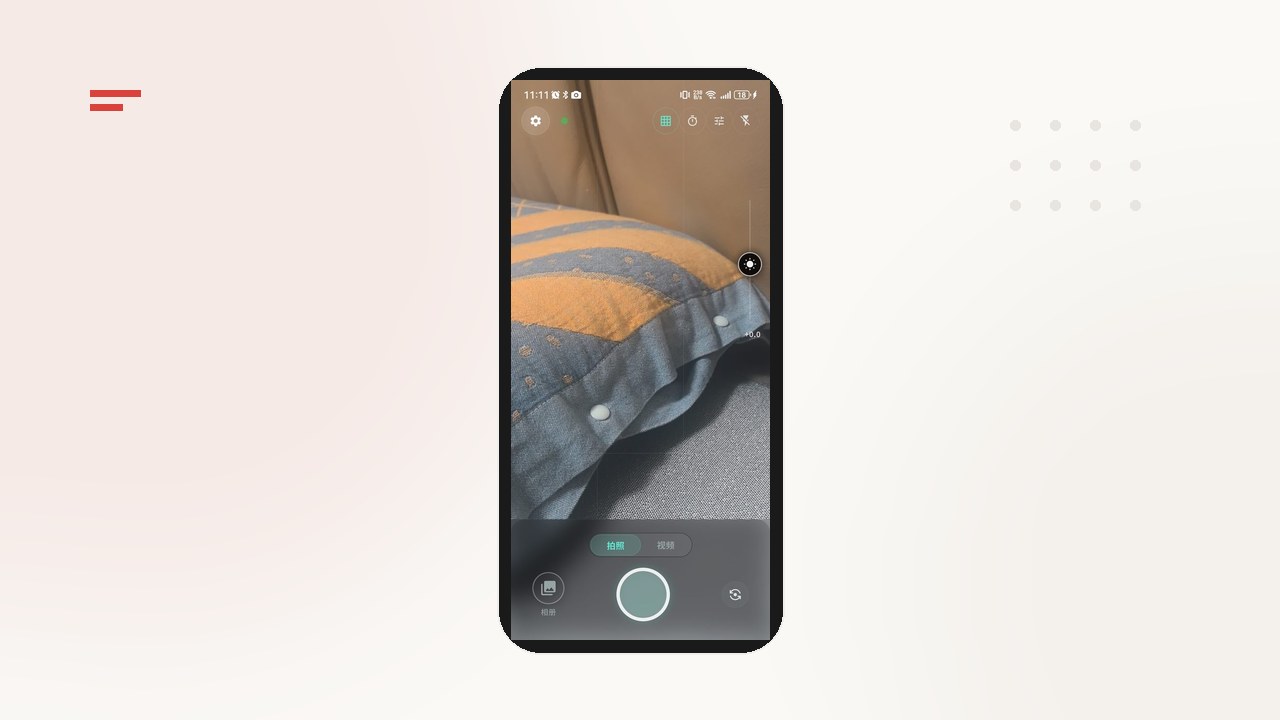
另一條路是把問題往前挪:讓最敏感的那批照片從一開始就不進系統相簿。用隱私相機拍攝,照片直接寫進應用私有沙盒,不參與系統相簿索引——那麼系統相簿選擇器裡沒有它,iCloud 同步不到它,備份裡也不會有它,投屏和螢幕錄製自然也帶不走它。你不需要給它上鎖,因為它不在那些通道上。
這條路能成立的前提是工具本身可信——拍攝、儲存、加密都在本地完成,不聯網、不上傳、不需要帳號。判斷的幾個硬指標見判斷 iOS 隱私工具可信度的6個硬指標。
結語
回到「蘋果手機應用鎖怎麼設定」這個問題。操作是:長按圖示 → 需要面容 ID → 確認。三十秒就能做完,做了不吃虧,尤其是配上「關閉顯示已隱藏相簿」這一條。
但它是一道防偷的鎖,不是防查的鎖——因為它的驗證方式就是你的臉,而在熟人場景裡,你本人往往就在現場。同時別忘了那個盲區:系統相簿選擇器不走「照片」App 的鎖定,請務必在自己手機上實測一次。
真正一勞永逸的做法,是不給相簿留下需要被翻到的東西。這兩件事不衝突,可以同時做。
攝秘保護的是你自己的照片,不是用來拍攝他人的。未經他人同意拍攝、傳播他人影像可能違法,這類用法我們不歡迎。