如果這臺 iPhone 是公司發的,或者你為了連公司郵箱、拿通訊補貼,答應給手機裝過一個「管理配置」——那你多半想過這個問題:公司能不能翻我相簿?
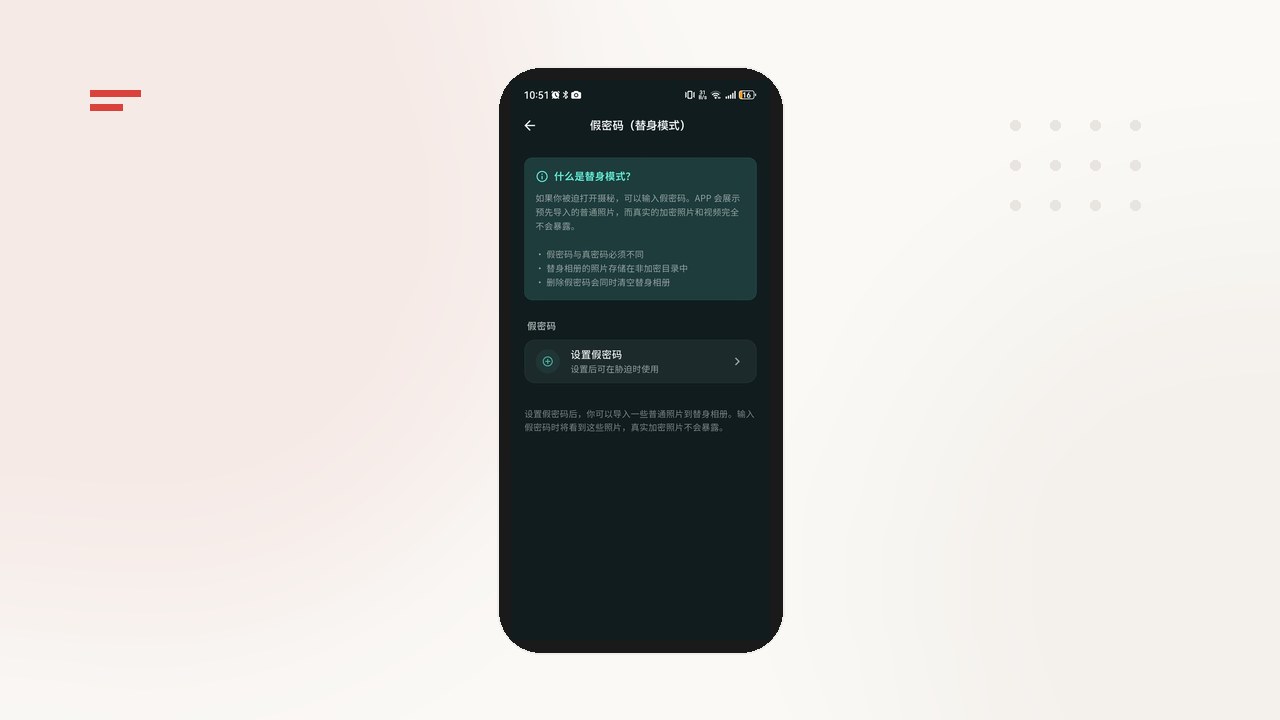
先把最要緊的一句放前面:公司看不到你相簿裡的照片。所以在公司發的手機上,你要操心的從來不是「手機照片隱藏」做得好不好——iPhone 給企業的管理介面裡根本沒有「讀取相簿」這一項,公司想給也給不了。
但這句話只解決了一半的擔心。真正值得花十分鐘搞清楚的還有兩件事:公司到底能看到什麼;以及萬一哪天你和公司分開,這臺手機裡的照片會怎樣。
先說結論:相簿內容不在管理介面裡
公司管你的手機,靠的是兩個東西:裝在手機上的管理描述檔案(在 設定 → 通用 → VPN 與裝置管理 裡能看到它),和背後的管理伺服器。這套機制叫「移動裝置管理」(MDM)。
它能拿到的資訊,比多數人想的少得多:
- 裝置名稱、型號、序列號;
- 儲存容量與剩餘空間;
- iOS 版本號;
- 是否設定了鎖屏密碼、裝置是否越獄;
- 連在公司 Wi-Fi 上時的 IP 地址;
- 這臺裝置上安裝了哪些 App——這一條是重點,下面單獨說。
它拿不到的東西,同樣明確:
- 相簿裡的任何照片和影片——這是本文的主問題,答案是不行;
- 郵件、日曆、聯絡人的內容(可以替你配置賬戶,但讀不到裡面的東西);
- 簡訊和 iMessage 的內容——iMessage 是端到端加密的,連蘋果自己都解不開;
- Safari 瀏覽歷史、通話記錄;
- 備忘錄、提醒事項的內容;
- 你用各個 App 的時長和頻率。
蘋果在面向企業的說明裡寫過一句總結:管理員能夠管理的,只有組織提供的賬戶、設定和資訊,永遠不包括使用者的個人賬戶。
所以「公司能遠端看我相簿」這個擔心,在 iPhone 上是不成立的。真正成立的,是下面三條。

但有一項是能看到的:你裝了哪些 App
這是整套機制裡最容易被忽略、也最具體的一條洩漏。
上面那份清單裡有一項是「裝置上安裝了哪些 App」。聽起來無害,但它意味著:如果你在手機上裝了某個私密相簿類的 App,公司的管理後臺裡能看到它的存在。
看到的是 App 的名字,不是裡面的照片——這一點沒有疑問。但「這個人裝了某個私密相簿」本身就已經是一條資訊了,在某些場合,它可能比一張具體的照片更尷尬。
好在這條有例外:如果你和公司走的是使用者註冊(下面會詳細講),個人 App 的列表不會暴露給公司。這正是兩種註冊方式的關鍵區別之一。
先分清:「被管理」和「被監督」是兩件事
這兩個詞在中文裡都常被翻譯成「被監控」,但在 iPhone 上它們是兩件不同的事。混在一起,就判斷不了自己的處境。
- 被管理:手機上裝了管理描述檔案,和公司的管理伺服器保持通訊。你為了連公司郵箱主動裝上的,就是這個。
- 被監督(受監督裝置):這是一個更底層的裝置級標記,繫結在序列號上,來自企業批次部署(自動裝置註冊),或用 Apple Configurator 刷入。受監督的裝置,公司能做的事明顯更多,比如靜默安裝 App。
關鍵在於:被管理不等於被監督。普通的註冊方式(無論裝置註冊還是使用者註冊)一般不會讓裝置變成受監督狀態——除非走的是自動裝置註冊那條路。
怎麼判斷自己屬於哪一種?有一個不用查資料的辦法:
- 開啟 設定 → 通用 → VPN 與裝置管理;
- 看裡面有沒有描述檔案;點進去,看有沒有「移除管理」這個按鈕。
能自己點掉,說明這是你自願裝上的、可以自己退出的管理;按鈕是灰的、或者根本沒有,說明這臺裝置歸屬於某個組織,你自己解不了。
真正該擔心的不是被看,是被抹
把前面幾條串起來,會得到一個和直覺相反的結論:公司發的 iPhone 上,照片的風險不在「被看到」,而在「被抹掉」。
而這件事取決於你籤的是哪一種註冊方式。蘋果給企業提供了兩條路。
第一條:裝置註冊(Device Enrollment)——公司管整臺裝置。
- 管理員管理這臺裝置上的所有資料;
- 可以執行全盤抹除——裝置恢復出廠,你的個人照片、聊天記錄、所有個人資料一起消失;
- 可以遠端清除裝置密碼;
- 能看到序列號等更完整的裝置資訊。
第二條:使用者註冊(User Enrollment)——專門為「自帶裝置」設計的。
- 工作資料存在一個獨立的加密分割槽上,公司只拿到這個分割槽的金鑰;
- 遠端擦除只能做企業抹除——只清掉工作資料,你的個人照片、聯絡人、App 都不動;
- 不支援全盤抹除,也不支援清除裝置密碼;
- 不向公司暴露序列號、IMEI、MAC 地址和個人 App 列表;
- 你隨時可以自己移除管理描述檔案(代價是工作資料一起沒)。
這兩條路的差別非常大。而它最容易踩空的地方是:使用者註冊需要公司配一套「管理式 Apple 賬戶」並做相應配置,不是每家公司都做了。有些公司圖省事,直接讓員工把自己的私人手機按裝置註冊接進來——那一刻起,這臺手機在公司後臺就等同於一臺公司資產,可以被整個抹掉。
所以如果你用的是自己的手機,值得問清楚一件事:公司要求的是裝置註冊還是使用者註冊?這不是刁難,這是你判斷「我的照片會不會在某天被一起抹掉」的唯一依據。
順帶一提,「裝置不在自己手裡」還有別的版本。送修是臨時的、丟了是意外的,處理思路和這裡不同,那份清單在蘋果手機送修前資料隔離清單裡。
一個反直覺的細節:抹了也不一定乾淨
如果走的是企業批次部署(自動裝置註冊),還有一個更隱蔽的性質:
繫結關係記錄在蘋果的伺服器上,掛在裝置的序列號下面。這意味著即使你把裝置抹掉、恢復出廠,重新啟用時它會自動連回公司的管理伺服器,管理描述檔案會再次出現。
換句話說,「我恢復出廠設定就乾淨了」這條路,在這類裝置上是不通的。想真正解除,只能由公司那邊在管理後臺釋放裝置,並在 Apple Business Manager 裡把它從組織名下移除。
唯一的例外是用 Apple Configurator 手動刷入的監督裝置——那類裝置抹除後不會自動回連。
這一條和「遠端抹除」在直覺上是同一類錯誤:大家習慣把「抹掉」理解成「一了百了」,但抹掉的範圍和後續狀態,其實取決於機制,而不取決於那個按鈕的名字。這一點在蘋果手機丟了之後照片會怎樣裡講的是另一個版本:遠端抹除抹的是本機,iCloud 裡的那份仍在雲端。
放一起看:這份擔心該怎麼落地
把上面的內容壓成一張判斷表:
- 公司能看到我的照片嗎?不能。相簿不在管理介面裡。
- 公司能看到我裝了哪些 App 嗎?裝置註冊下能;使用者註冊下個人 App 不暴露。
- 公司能抹掉我這臺手機嗎?裝置註冊下能(全盤);使用者註冊下只能抹工作資料。
- 我能自己退出嗎?看那個描述檔案刪不刪得掉。刪不掉就是組織所有。
- 抹了以後就乾淨了嗎?自動裝置註冊下不乾淨,會回連。
這裡面只有第 2 條和第 3 條是真的需要你行動的,而它們都指向同一個動作:去 設定 → 通用 → VPN 與裝置管理 看一眼,確認這臺蘋果手機被公司管理到了哪一層。兩分鐘的事。
另外值得知道的是,iPhone 上「別人能限制你這臺手機」並不只有企業這一條路。家長給孩子設的「內容和隱私訪問限制」是同一個選單思想的另一套實現,方向相反、機制類似,在蘋果手機「內容和隱私限制」能鎖住相簿嗎裡有完整拆解。
工作和私人照片混在一臺手機上怎麼辦
不管公司管不管得到,把工作和私人的照片混在同一個系統相簿裡,本身就是風險——這一點和公司無關,送修、丟失、把手機借給別人看,都會撞上同一個問題。站內講職場拍照的那篇會議室白板、辦公桌檔案、公司電腦螢幕講的是反方向(你拍公司),但結論是一致的:這批照片不該和你的私人照片躺在同一個地方。
現實的做法是讓它們從一開始就分開:工作照片走單獨的空間,最敏感的私人照片乾脆不進系統相簿。後者為什麼更徹底,在隱私相簿和系統相簿有什麼區別裡講過——不在相簿裡,就不在任何一條會讀相簿的通道里。而蘋果手機照片隱私設定清單那份九項檢查,是這套分法在 iPhone 上的基礎配置。
結語
公司發的 iPhone 上,公司看不到你的照片——iPhone 的管理介面裡沒有這一項,這一點可以放心。
真正需要你搞清楚的是另外三件事:公司能看到你裝了哪些 App(裝置註冊下);裝置註冊下管理員可以全盤抹除,你的個人照片會跟著一起沒;以及——走企業批次部署的裝置,抹除後還會自動回連,「恢復出廠就乾淨了」在這裡不成立。
判斷方法只有一個動作:設定 → 通用 → VPN 與裝置管理,看那個描述檔案你能不能自己刪掉。刪得掉,是你自願裝上的管理;刪不掉,才說明「蘋果手機被公司管理」這件事是實打實的——這臺裝置在公司那邊就是一臺資產,該問清楚的就去問清楚:問的是「裝置註冊還是使用者註冊」,不是「你們會不會看我照片」。
而無論公司管不管得到,把最敏感的那批照片留在系統相簿裡,始終是多此一舉。它們本來就不必進那扇門。