你有沒有遇到過這種情況:拍完照片發給朋友,對方一眼就看出你在哪裡拍的——甚至連幾樓都能猜到?這通常不是因為對方是偵探,而是因為你拍照前沒有關閉一些關鍵設定。
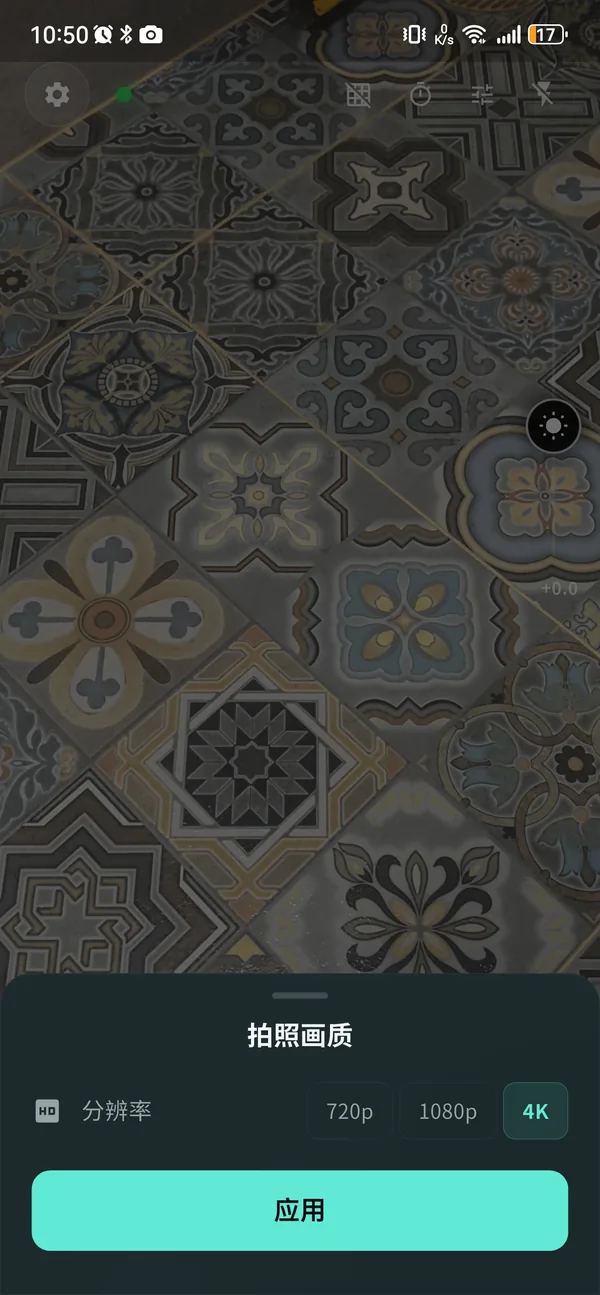 攝秘拍照畫質設定介面 — 拍照前配置好隱私引數,從源頭保護照片安全
大多數人開啟相機 App、按下快門、完事。但這中間的每一個預設設定,都可能在你不經意間洩露隱私。下面是拍照前你必須要檢查的 5 個設定。
相關背景知識可閱讀《你分享的每一張微信朋友圈照片,可能正在洩露這5類隱私資訊》《iPhone 照片位置資訊怎麼關:蘋果手機照片裡的定位與 EXIF 全清單》,兩篇對照理解效果更好。
1. 關閉相機的地理位置標記
幾乎所有的系統相機在首次開啟時都會請求位置許可權,理由是「在照片中新增位置資訊以便分類和回憶」。聽起來很方便對吧?
但這也意味著:任何人拿到你的照片原圖,都可以精確看到你是在何時、何地、用什麼裝置拍攝的。你發到朋友圈的下午茶照片,不僅展示了你的下午茶,還展示了你的精確座標。
怎麼做:進入系統相機設定 → 關閉「儲存位置資訊」/「地理標記」。或者使用不請求位置許可權的隱私相機 App。

2. 選擇合適的解析度和畫質
現在的手機動不動就是 4800 萬畫素、一億畫素。高畫素確實能拍出更清晰的照片,但同時也意味著:
- 放大後可以看到你根本沒想到的細節——背景中的檔案、鏡子裡的倒影、桌上的便籤
- 檔案體積更大,傳輸和分享時更可能被系統自動備份到雲端
- 原圖檔案包含的 EXIF 資訊更完整
怎麼做:如果不是需要列印或裁剪的照片,日常拍攝用中等解析度就足夠了。既能保證清晰度,又能減小檔案體積和被過度分析的風險。
3. 拍完的照片直接存哪裡?系統相簿是公開的
這是最關鍵也最常被忽略的一點:系統相簿中的照片,任何有「儲存許可權」的 App 都可以讀取。
很多常見 App(社交、購物、工具類)在第一次啟動時都會請求儲存許可權,一旦授權,它們就可以掃描你相簿中的所有圖片。你不是在「分享照片給某個 App」,你是在「允許某個 App 任意讀取你的相簿」。
更糟糕的是,系統相簿通常是雲備份的預設資料來源——照片一進系統相簿,幾秒鐘內可能就已經上傳到了雲端。
怎麼做:使用隱私相機 App,讓照片直接存入應用私有目錄,繞過系統相簿。這樣其他 App 看不到,雲備份也掃描不到。
4. 使用隱私相機 App 即拍即藏
攝秘 (SheMi) 的核心設計理念就是這一點:按下快門的那一刻,照片就已經進入了安全沙盒。
- 不經過系統相簿 — 其他 App 無法掃描
- 不上傳雲端 — 純本地儲存,零網路請求
- 應用級密碼保護 — 進入攝秘需要輸入密碼或指紋
- 螢幕錄製遮擋 — 應用內內容不能被截圖分享
這就像給你的隱私照片裝了一道隱形的門:只有你自己知道門在哪裡,也只有你自己能開啟。
5. 分享前檢查照片裡有什麼
即使你做了以上所有設定,分享照片時仍然需要最後一道防線:肉眼檢查一遍。
檢查清單:
- 背景中是否有他人面孔(未經同意不應該公開)
- 是否有鏡子/玻璃等反光面中的倒影
- 桌面上是否有檔案、快遞單、便籤等帶文字的物品
- 窗外是否能看到可識別的地理特徵
- 截圖時是否保留了狀態列(可能包含聯絡人、時間、電量等資訊)
結語
這 5 個設定不需要你每天重複操作。一次設定,長期受益。它們共同構成了一道從「拍」到「存」到「享」的完整隱私防線。
下次開啟相機之前,花 10 秒鐘檢查一下這些設定。隱私保護從來不是發生了再補救,而是在沒發生之前就讓它不可能發生。