照片不上傳的代價是:手機丟了,照片就真沒了。私密照片不上雲是對的,但”不上雲”不等於”不備份”——本地備份是隱私相機使用者的必修課。這篇把 ZIP 打包匯出到電腦的完整流程講清楚,附上容易踩的五個坑。
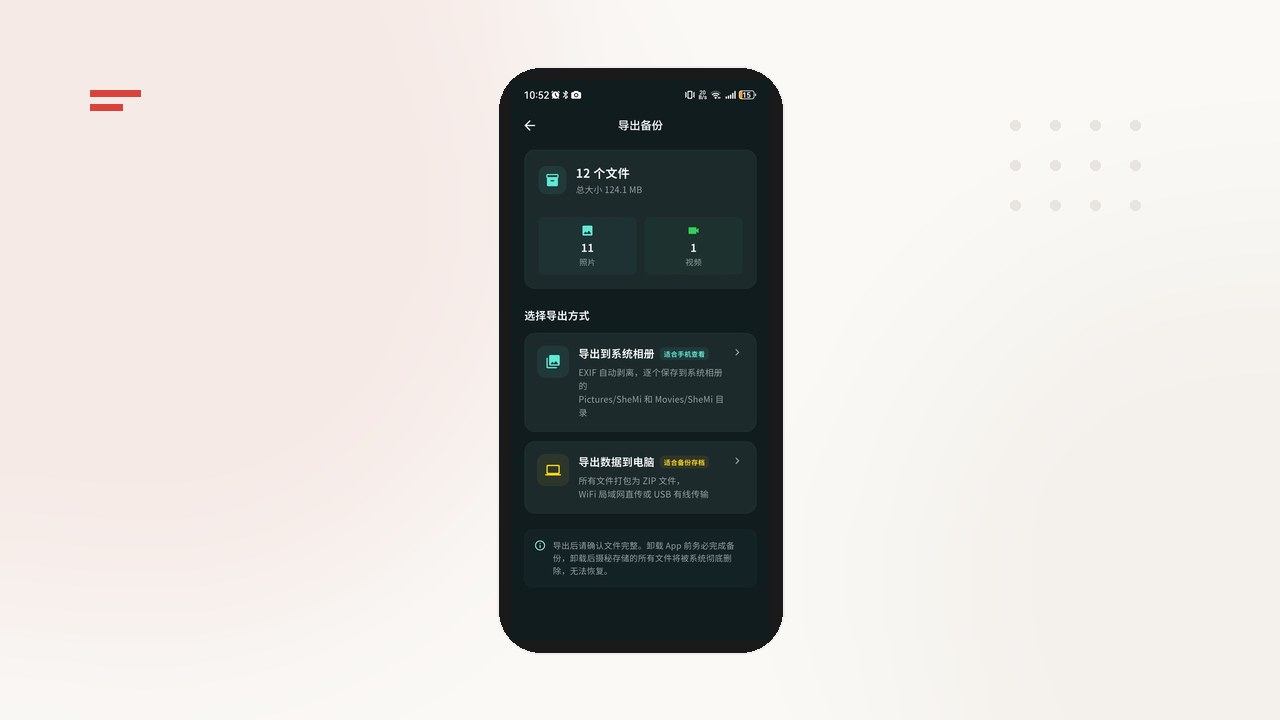
第一步:ZIP 打包匯出
攝秘的備份功能會把私密相簿打包成一個 ZIP 檔案。操作路徑:設定 → 資料備份 → 匯出 ZIP。三個要點:
匯出前確認電量。幾百張照片打包需要幾分鐘,中途斷電可能導致 ZIP 檔案損壞。插著充電器操作最穩妥。
EXIF 會被自動清理。匯出時攝秘會自動剝離 GPS 位置、裝置型號等後設資料——這是刻意設計:備份檔案將來可能經過他人之手(電腦送修、隨身碟借人),無後設資料的照片即使檔案洩露,也無法還原拍攝位置和軌跡。
別在公共 WiFi 下操作。匯出本身是本地操作不聯網,但手機連線公共 WiFi 時可能觸發其他App的後臺上傳。匯出前關閉 WiFi、用流量或乾脆開飛航模式。

第二步:傳輸到電腦
三種方式,按安全度排序:
USB 資料線(最安全)。手機連電腦,ZIP 檔案複製過去。全程有線傳輸,不經過任何網路。注意關閉手機上的”開發者選項/USB除錯”——開著除錯模式的手機連陌生電腦風險很高。
本地區域網傳輸(次選)。攝秘支援透過本地網路把檔案傳到電腦,資料不經過雲端。適用場景是沒帶資料線。確認兩端連線的是你信任的區域網。
不要用的方式:微信檔案傳輸助手、網盤中轉。把 ZIP 傳進微信再存電腦,等於把私密備份交給了雲端聊天伺服器——前面”照片不上傳”的努力全部白費。
第三步:電腦端的存放規範
備份檔案到了電腦只是開始,存放同樣有講究:
加密盤存放。Windows 用 BitLocker,Mac 用 FileVault 加密整個分割槽。備份 ZIP 放進加密分割槽,即使電腦被盜,資料也不可讀。
雙副本原則。重要備份至少兩份:電腦一份 + 行動硬碟/隨身碟一份,分開存放(別放同一個包裡)。
定期更新。建議每月備份一次。可以用手機日曆設個每月提醒:”私密照片備份日”。
五個避坑清單
坑一:忘記備份密碼。如果給備份 ZIP 設定了密碼(推薦),密碼記在密碼管理器裡,別寫在手機備忘錄。
坑二:備份到不加密的 U 盤。U 盤體積小易丟失,必須加密。不加密的備份 U 盤丟了,等於把私密相簿主動扔到了馬路上。
坑三:只備份不驗證。備份完成後,開啟 ZIP 抽查幾張照片能正常解壓。損壞的備份比沒有備份更糟——它給你虛假的安全感。
坑四:雲端同步資料夾。把備份放在 iCloud Drive / 堅果雲等同步資料夾裡——同步工具會把備份原樣傳上雲,備份又變回了雲端資料。
坑五:舊備份不清理。每次備份生成新 ZIP 後,刪除舊的備份檔案,避免多個版本散落各處難以管理。
結語
照片不上傳保護的是”別人拿不到”,本地備份保護的是”自己丟不了”——兩者缺一不可。花十分鐘走一遍這條備份流程,你的私密照片就有了完整的生存方案:平時藏在沙盒裡,危機時能從備份裡完整復活。