你已經想通了:私密照片不該留在系統相簿裡——那裡是聊天App、修圖工具、廣告SDK的公共廣場。但”想通”之後的問題是:已經在系統相簿裡的那幾百張照片,怎麼安全地搬進沙盒保險箱?這篇指南講清三種匯入方式的適用場景、操作步驟,以及最容易被忽略的”匯入後清理”。
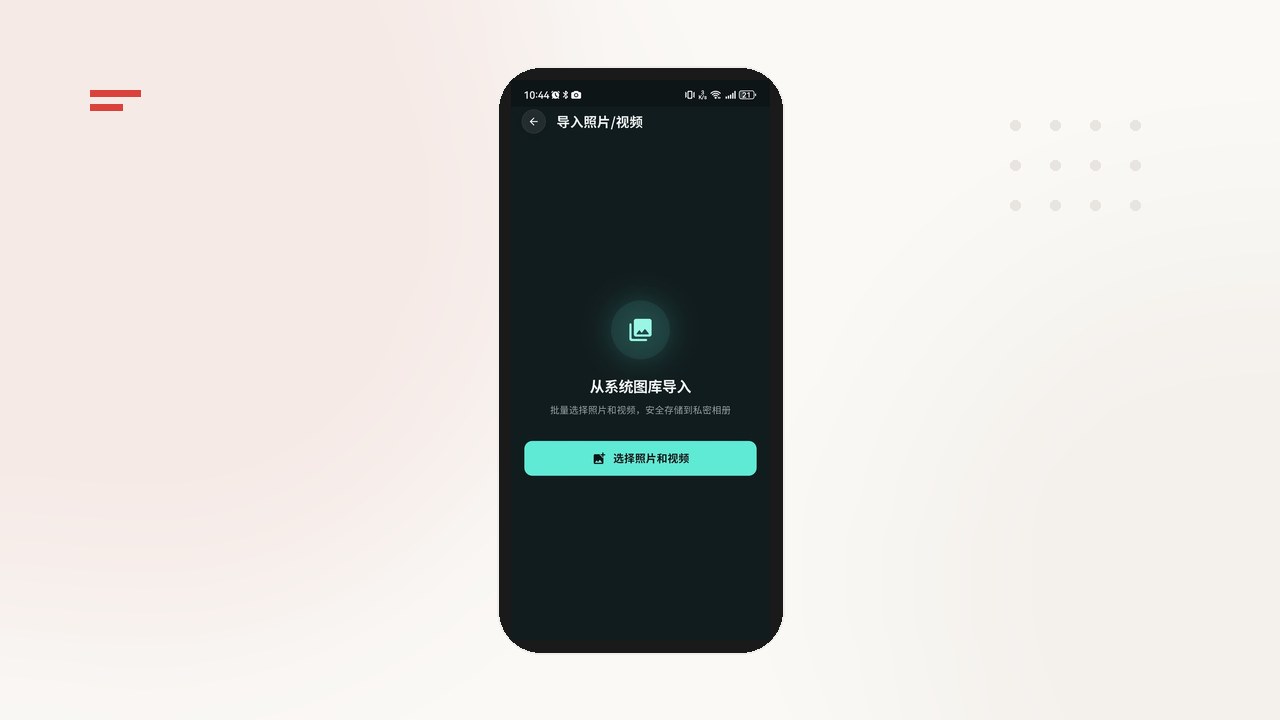
方式一:單張匯入——適合”只有幾張要處理”
如果只是三五張照片(比如身份證照片、幾張私密截圖),用攝秘App內的”匯入”入口,從系統相簿裡逐張選擇即可。匯入後照片進入沙盒目錄,系統相簿中的原圖需要你手動刪除。
單張匯入的注意點:匯入完成後,系統相簿裡會出現一張”搬運後殘留”。別急著刪——先回到攝秘裡確認照片可以正常開啟、縮圖完整,再刪除系統相簿的原圖。順序反了,萬一匯入的檔案損壞,原圖也沒了。

方式二:批次選擇匯入——適合”幾十到幾百張”
這是最常見的場景。在系統相簿里長按進入多選模式,一次性選中所有需要遷移的照片。攝秘的批次匯入有兩個貼心的設計:
自動去重。如果同一張照片已經匯入過,批次匯入時會自動跳過重複項——不會出現”匯入三次出現三份副本”的混亂。去重基於檔案內容雜湊,即使檔名被修改過也能識別。
原圖可選保留。批次匯入時可以選擇”匯入後從系統相簿刪除”。選擇保留還是刪除,取決於你的習慣:想徹底斷掉系統相簿這條洩露鏈,就選刪除;想留一份”表面正常”的相簿應對日常,就保留那些不敏感的照片、只刪真正私密的。
方式三:全量遷移——適合”相簿裡全是隱私”
如果你的系統相簿基本就是私密照片的倉庫(很多人的真實狀態),與其一張張搬,不如換個思路:反向操作——把系統相簿整體匯入攝秘,然後清空系統相簿,從此只把”可以公開”的照片放進系統相簿。
全量遷移建議分兩步走:第一步,匯入全部照片並等待縮圖生成完畢(幾百張照片大概需要幾分鐘);第二步,逐組核對數量無誤後,刪除系統相簿中的原圖,並清空相簿的”回收站”——很多手機刪除照片只是進回收站,30天后才真正清除。
匯入後最容易忽略的兩件事
第一,系統相簿的雲同步還在跑。刪除本地原圖之前,先關閉雲相簿的自動備份(iCloud照片、各品牌雲服務)。否則你刪了本地,雲端副本還在——”刪除”變成了一場徒勞。正確順序:先關雲端同步→再刪本地→最後去雲端確認刪除。
第二,其他App的快取副本。微信、QQ、修圖工具可能快取過你的照片。匯入沙盒只是保護了”原圖”,那些App裡的快取副本還需要單獨清理(各App設定裡的”清理儲存空間”)。
結語
匯入是”照片搬家”的第一步,清理才是最後一步。搬完不清理,等於把貴重物品放進保險箱的同時在門口留了把鑰匙。花十分鐘走完”匯入→核對→刪原圖→清回收站→斷雲同步”的完整流程,你的私密照片才算真正搬進了新家。