搜「蘋果手機引導式訪問怎麼開啟」的人,場景通常很具體:有人開口要藉手機打電話、看導航、掃個碼,你不好意思拒絕,但手機裡有你不想被翻到的東西。引導式訪問(Guided Access)就是為這個瞬間設計的——它能把 iPhone 鎖死在某一個 App 裡,對方退不出、回不了桌面、切不到相簿。這是系統自帶的手機照片隱藏手段裡啟動最快的一種。
但它有一個前提必須說在前面:這東西得提前開好,臨場想起來是來不及的。下面按「開啟 → 設定 → 啟動 → 退出 → 避坑」的順序完整走一遍,全程大概三分鐘。
第一步:開啟引導式訪問的路徑
設定 → 輔助功能 → 引導式訪問 → 開啟開關。
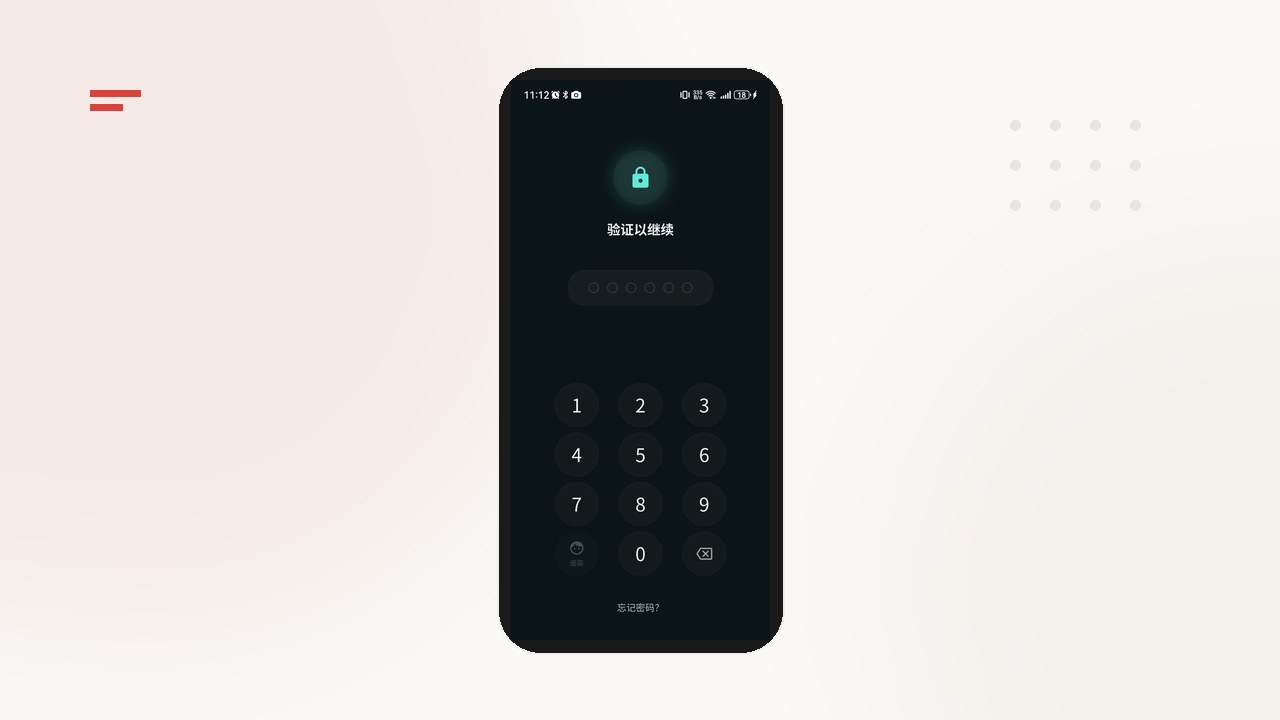
開啟之後,系統會立刻讓你設定一個「引導式訪問密碼」。注意這個密碼的性質:
它是一個獨立於鎖屏密碼的 6 位數字密碼。也就是說,知道鎖屏密碼不等於能退出引導式訪問——這一點是它比「應用鎖」類工具更硬的地方,因為大多數第三方應用鎖的密碼就是讓你自己隨手設一個 4 位數字,而且往往和鎖屏密碼相同。
同一頁下面還有一個「面容 ID」開關(Home 鍵機型顯示為「觸控 ID」)。開啟之後,你可以用自己的面容結束引導式訪問,不必每次敲密碼。這個開關很方便,但它是整篇裡唯一一個「雙刃」的地方——後面專門說。

第二步:設定輔助功能快捷鍵(關鍵的一步,多數人漏掉)
只做完第一步,你會遇到一個尷尬:連按三次側邊按鈕時,螢幕彈出一個選單讓你選,你得在選單裡點一下「引導式訪問」。對方就站在你面前看著你操作。
解決辦法是把它設成唯一快捷鍵:
設定 → 輔助功能 → 輔助功能快捷鍵 → 只勾選「引導式訪問」。
設定好之後,連按三次側邊按鈕(Face ID 機型)或連按三次主螢幕按鈕(Home 鍵機型)會直接進入引導式訪問,不再彈任何選擇選單。整個動作可以在兩秒內完成,看起來就像順手按了下電源鍵。
如果這一頁裡你同時勾了「放大器」或「旁白」等其他專案,連按三次就會重新彈選單——把它們全部取消勾選,只留引導式訪問。
第三步:啟動,以及啟動時那個別跳過的介面
操作順序是固定的:先開啟你想讓對方用的那個 App(撥號、地圖、相機都行)→ 再連按三次側邊按鈕。
順序不能反。如果先連按三次,鎖住的是當前螢幕(可能是桌面),對方連 App 都打不開。
連按之後,會先出現一個灰色的選項介面,底部有一個「開始」按鈕。這個介面提供了幾個開關,值得花兩秒看一眼:
| 選項 | 作用 | 建議 |
|---|---|---|
| 動作 | 是否允許晃動、旋轉等動作 | 保持開啟 |
| 鍵盤 | 是否顯示鍵盤 | 看場景,打電話要開 |
| 觸控 | 關閉後螢幕完全不響應觸控 | 只是給人看內容時關閉 |
| 時間限制 | 到點自動結束引導式訪問 | 知道大概要借多久時設上 |
這裡面最實用的兩個:「觸控」關掉之後,手機變成一塊只能看的螢幕,對方連滑動都做不到——適合「給他看一張照片」這種場景;「時間限制」則解決了「對方拿著不還」的問題,到點自動解鎖回正常狀態,你不需要開口要回來。
設定完成後點「開始」,手機就被鎖在剛才那個 App 裡了。對方按 Home 條上滑、連按側邊按鈕、下拉控制中心,都不會有任何反應。
第四步:退出
連按三次側邊按鈕 → 輸入引導式訪問密碼,或者用面容 ID 直接結束。
退出後,手機立刻回到正常狀態,相簿、微信全部照舊。整個動作對方不會察覺,因為螢幕變化只發生在鎖屏按鈕被按下的瞬間。
三個必須提前知道的坑
坑一:忘記密碼的代價是抹掉裝置。
引導式訪問密碼沒有找回入口。這是它有別於普通密碼的地方——蘋果給它設計的是「無法重置」策略,因為一旦能重置,它就攔不住任何人了。所以如果真的忘了,唯一的出路是抹掉裝置再重新設定一遍。因此,設定密碼時請用一個你確定不會忘的組合,或者記在密碼管理器裡。
坑二:開著面容 ID 結束,等於給了對方一個「眼神解鎖」的視窗。
這是最容易被忽略的一條。上一節裡那個「面容 ID」開關,本意是讓你自己方便退出。但在藉手機這個場景裡,它的驗證方式是「你的臉」,而你的臉就在旁邊。對方如果知道這一點,把手機往你臉的方向一舉,引導式訪問就結束了。
所以我的建議是:如果你用引導式訪問的目的就是防人,把「面容 ID」關掉,改成只用密碼退出。代價是你自己每次要多敲六個數字——但這個代價換來的是一道對方無法用「借你臉用一下」繞過的鎖。
坑三:它鎖的是應用,不是照片。
這一條決定了引導式訪問的能力上限。引導式訪問做的是「把手機變成一個只能執行某個 App 的玩具」。它管得住的場景是「手機在你手上,你主動交給別人」。它管不住的場景有三個:
一是你不在場——手機留在桌上、留在充電、留在車裡,引導式訪問沒啟動,什麼也擋不住。二是對方拿到的是解鎖狀態下的手機——比如你解鎖後隨手放在桌上轉身去倒水。三是退出引導式訪問之後——你把它解開了,相簿就回到了原來的暴露狀態。
換句話說,它是一個「臨時交出控制權」的工具,不是一套相簿防護方案。這一層的完整梳理見手機照片隱藏的6種系統方法各自的邊界,其中引導式訪問是方法四。
除了藉手機,還有兩個順手的用法
引導式訪問的設計初衷其實不是隱私,是「幫助注意力不集中的人專注於一件事」。所以它在兩個非隱私場景裡同樣好用:
給孩子玩手機時。把螢幕鎖在一個遊戲或影片 App 裡,他退不出來,也就翻不到別的東西。比「把手機給他之前先刪一遍」省事得多。
給別人看照片時。關掉「觸控」,把手機遞過去,對方只能看你準備好的那一屏——不能再左右滑。這是「給他看一張」和「讓他翻一遍」之間的區別。
引導式訪問解決不了的,是更前面的一件事
把上面全部設定做完,你得到的是一道很好用的臨時閘門。但它有一個結構性的事實沒有改變:引導式訪問每一次都是從「你的相簿此刻就攤在那裡」這個前提出發的。
它的邏輯是「先把人擋在 App 外面」,而系統相簿的每一張圖,都仍然處在「所有 App 都能申請訪問、所有系統入口都會讀」的位置上。你擋住的是一次訪問,不是那些照片本身的存在方式。
所以真正省心的做法,和引導式訪問並不衝突,是讓最敏感的那批照片從一開始就不在系統相簿裡。用隱私相機拍攝、照片直接寫進應用私有沙盒、不參與系統相簿索引的照片,不需要任何臨時鎖定:你直接把手機遞出去,翻遍相簿也看不到。選這類工具的判斷標準見手機私密相簿 App 怎麼選。
另一個角度是場景化的準備:藉手機這件事往往只有 30 秒的反應時間,把手機私密相簿的借出應急流程練成肌肉記憶,配合引導式訪問這個快捷鍵,才算真的準備好了。
結語
蘋果手機引導式訪問怎麼開啟,答案是一條三分鐘的路徑:輔助功能裡開啟、設一個獨立的 6 位密碼、把輔助功能快捷鍵只留它一項。之後每次藉手機,連按三次側邊按鈕就夠了。
真正需要你留意的不是操作,而是兩個決定:要不要用面容 ID 退出(建議關掉,因為你的臉就在旁邊),以及要不要設時間限制(建議設上,省去開口要回手機的尷尬)。
它是一個出色的應急工具,但它擋的是「這一次」,不是「這些照片」。這兩件事分清楚,你就知道該在哪裡用它,以及在哪裡需要換一種做法。
相關閱讀

30 天全功能免費試用 · 一次買斷 · 無廣告無訂閱