iPhone 鎖屏通知會顯示照片預覽,這件事平時不覺得,直到手機放在餐桌上、借給朋友打電話、或者有人站在你身後——一條帶圖的訊息彈出來,內容就被看得清清楚楚。更麻煩的是,很多人以為“鎖屏了就打不開”,卻忽略了通知本身會把照片、聊天內容和附件直接展示在螢幕上。這篇把 4 個必須關的預覽開關講清楚,也給出一個更徹底的辦法:讓敏感照片從一開始就不進入系統相簿。
這也是「手機私密相簿」這類工具被更多人關注的原因:它們不是簡單地關通知,而是讓照片從一開始就不進入系統相簿,減少鎖屏、通知和系統相簿本身的暴露面。
鎖屏通知為什麼會顯示照片?
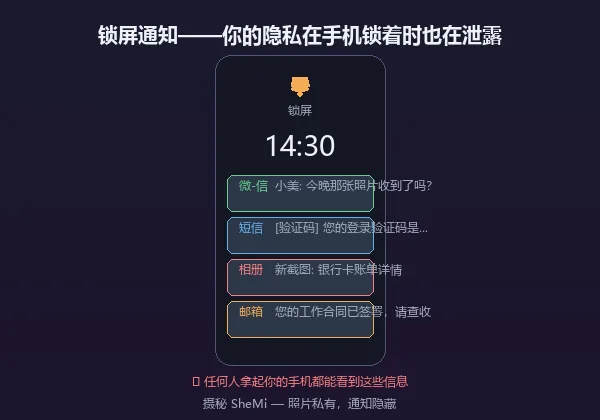
iOS 的通知預設允許顯示“預覽”,也就是訊息正文、發件人、圖片縮圖。鎖屏時是否顯示、顯示到什麼程度,取決於“顯示預覽”的設定:始終、解鎖時、永不。很多人停留在“解鎖時”——手機一旦解鎖,通知內容就完整展示;把手機遞給別人、放在桌上時,正好處於這個狀態。聊天類 App 的圖片附件、相簿類 App 的縮圖、郵件裡的附件,都可能出現在通知橫幅裡。

開關 1:全域性「顯示預覽」設為「永不」
路徑:設定 → 通知 → 顯示預覽 → 永不。
這是最省事的一刀切:所有 App 的鎖屏通知都不顯示正文和圖片,只顯示“某某發來一條訊息”。代價是你也沒法在鎖屏上直接看內容,需要解鎖後進入 App 檢視。如果你經常把手機借人、放在公共桌面,這個代價值得。
開關 2:單個 App 的通知預覽
如果不想全部關掉,可以只關敏感 App:設定 → 通知 → 選擇 App → 顯示預覽 → 永不。建議優先處理這幾類:
- 資訊/聊天類:最容易出現照片縮圖和聊天正文;
- 郵件類:附件和正文可能包含證件、合同、賬單;
- 相簿/雲盤類:縮圖本身就是照片內容;
- 社交類:私信和評論預覽可能帶圖。
同一個頁面裡,還可以把“鎖定螢幕上顯示”關掉,只保留“通知中心”和“橫幅”。這樣鎖屏時不出現,解鎖後仍能在通知中心看到。
開關 3:資訊/聊天類 App 的附件預覽
有些 App 在系統通知之外,還有自己的“訊息預覽”開關。比如聊天類 App 的設定裡通常有“通知顯示訊息詳情”“顯示圖片預覽”之類的選項,關掉後即使系統允許預覽,App 也只推送“你收到一條訊息”。兩個開關要一起關:系統層關了、App 層沒關,仍然可能顯示;App 層關了、系統層沒關,系統可能用預設樣式展示。
開關 4:專注模式、通知摘要和例外
專注模式(勿擾、工作、睡眠等)允許你指定“允許通知的人/App”。這些例外即使在專注模式下也會彈出,預覽設定同樣生效。檢查路徑:設定 → 專注模式 → 選擇模式 → 允許通知,把敏感 App 從允許列表裡移除。
另外兩個容易漏掉的地方:
- 通知摘要:定時彙總的通知也可能帶預覽,敏感 App 不要加入摘要;
- 通知中心歷史:鎖屏下拉能看到之前的通知,預覽關閉後內容才會隱藏;如果設定為“解鎖時”,解鎖後歷史仍然可見。
鎖屏之外:照片還會從哪裡露出來?
通知只是入口之一。把手機遞給別人時,還有幾個常見暴露點:
- App 切換器快照:多工介面會顯示 App 最後停留的畫面,相簿類 App 尤其明顯;
- 藉手機的場景:把手機遞出去之前,可以用引導式訪問把手機鎖在某一個 App 裡,避免對方滑到相簿。
- 系統相簿本身:只要手機已解鎖,對方開啟“照片”就能看到全部內容;
- 最近刪除/共享相簿:刪除的照片仍可能在“最近刪除”裡保留一段時間,共享相簿也可能有公開連結;
- 聊天 App 的快取和縮圖:即使原圖刪了,聊天記錄裡的縮圖仍可能被點開。
所以,關閉通知預覽解決的是“被動暴露”,解決不了“主動翻看”。如果你希望照片在被要求開啟手機時也不出現,需要從儲存位置入手。
從源頭減少通知裡的敏感內容
攝秘的做法是讓照片不進入系統相簿:按下快門後,照片直接寫入 App 的私有沙盒,系統相簿、雲端同步和第三方 App 都掃不到;相簿目錄還會標記為不參與雲端備份。這樣帶來一個直接好處——系統“照片”不會產生這些照片的縮圖,鎖屏通知、App 切換器、系統相簿裡都不會出現它們。
在 App 內部,攝秘還提供密碼 + 面容/觸控 ID、切後臺自動鎖定,以及替身相簿:輸入替身密碼進入一個內容正常的普通相簿,真實照片只有真實密碼才能看到。它不改變你的通知設定,但把“照片會不會出現在系統層”這件事從源頭解決了。更完整的 iPhone 隱私設定可以看蘋果手機照片隱私專題,或者這篇iPhone 照片隱私設定清單。
一頁檢查清單
- 設定 → 通知 → 顯示預覽 → 永不;
- 敏感 App 單獨關閉預覽,並關閉“鎖定螢幕上顯示”;
- 聊天類 App 內關閉“顯示訊息詳情/圖片預覽”;
- 檢查專注模式允許列表、通知摘要,移除敏感 App;
- 藉手機前開啟引導式訪問,或直接收起手機。
結語
把鎖屏通知的 4 個開關過一遍,只需要幾分鐘:全域性預覽設為永不、敏感 App 單獨關閉、聊天 App 的附件預覽關掉、檢查專注模式和通知摘要的例外。然後記住一件事:通知預覽防的是“被動看到”,真正不想被翻到的照片,應該放在一個不經過系統相簿的地方。隱私不是一次設定,而是每次換手機、每次系統更新後,都重新檢查一遍的習慣。
相關閱讀

30 天全功能免費試用 · 一次買斷 · 無廣告無訂閱